Google 어드센스 가입과 신청 방법에 대해 알아봅니다.
구글 어드센스 가입 및 신청하는 어드센스 가입 전에 신청하는 블로그가 필요합니다.1. 아래 링크에 접속 후 시작 버튼을 클릭합니다.구글 애드센스에 가입하기(시작)
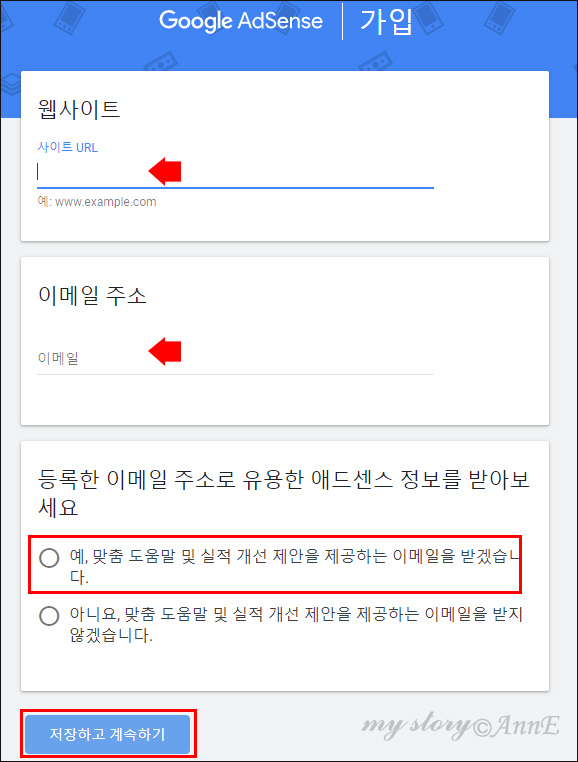
2. 내 사이트 URL, 구글이 이메일 주소를 입력한 후 어드센스 정보를 받으십시오에 “예”를 선택한 후 “계속 저장” 버튼을 클릭합니다.
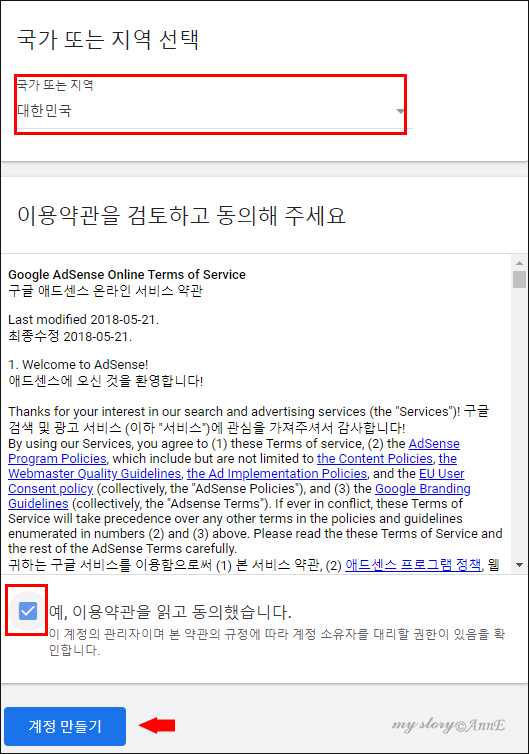
3. 국가선택을 하고 약관의 검토 및 이용약관의 동의에 체크한 후 계정만들기 버튼을 클릭합니다.
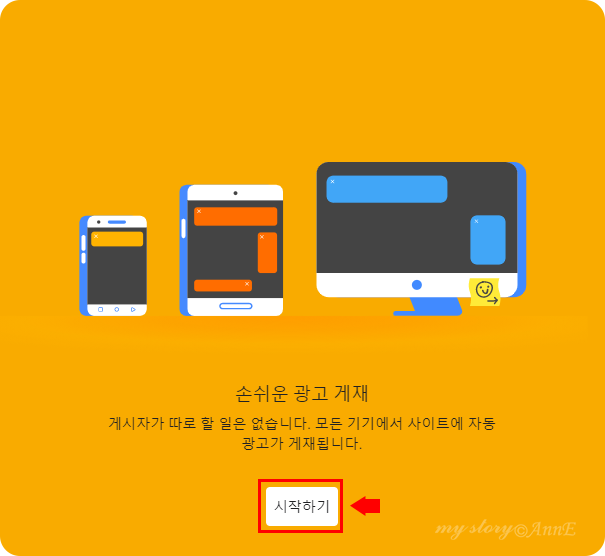
4. 간단한 광고 게재 창이 뜨자 어드센스 회원가입이 완료되었습니다.시작을 누르면 창이 닫힙니다.
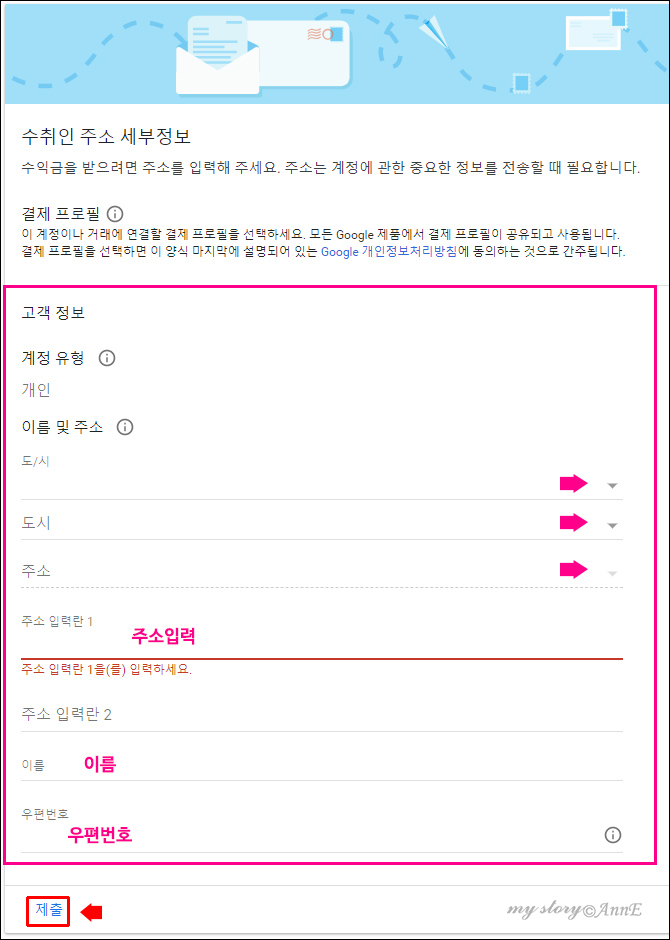
5. 수취인 주소 상세 정보 입력 창이 나타납니다.주소, 이름, 우편번호, 이름을 정확하게 입력합니다.제출 버튼을 클릭합니다.
6. 애드센스에 사이트 접속하는 코드가 표시됩니다.이 코드를 티스토리 블로그에 입력해야 합니다.①②, ③을 보고 순서대로 하면 됩니다.어드센스 코드 아래의 「카피」버튼을 클릭해 코드를 카피합니다.
■ 티스토리에서 코드 입력
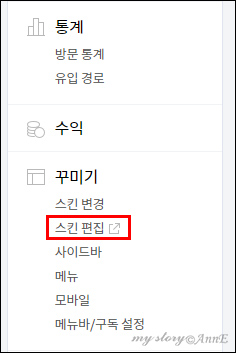
7. 이제 티스토리 사이트로 이동하여 코드를 입력해야 합니다.티스토리 관리(톱니바퀴) 페이지에 들어가면 스킨 편집 메뉴가 나타납니다.스킨 편집을 클릭합니다.
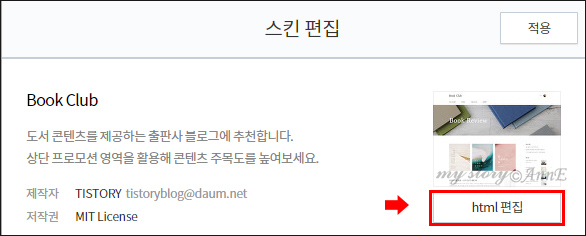
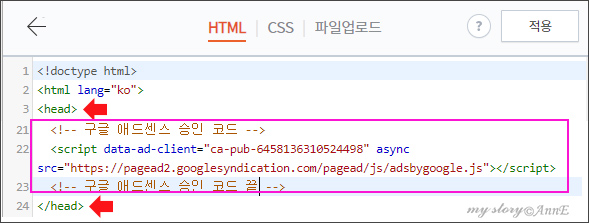
8. 스킨 편집에서 “html 편집”을 누르면 아래와 같이 html 편집창이 열립니다.
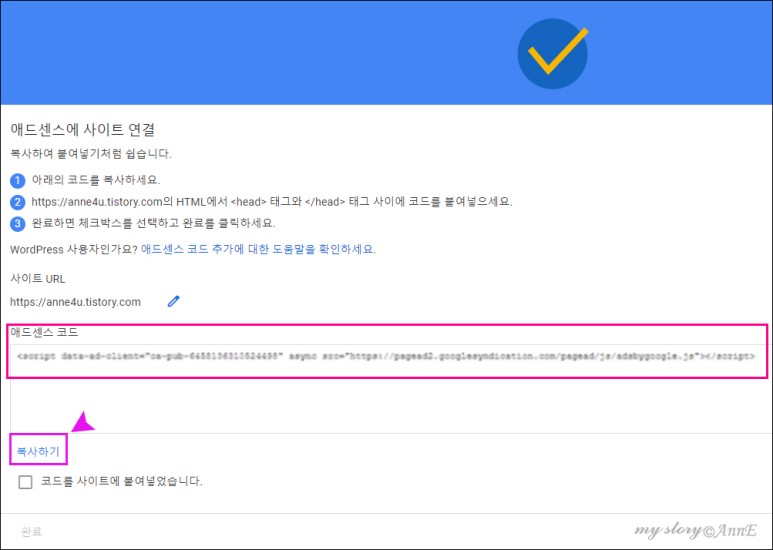
9. HTML 편집 창을 보면 복잡한 소스가 보이는데 간단합니다.<head> …. </head> 사이에 아까 복사한 코드를 붙여주면 됩니다.위치는 그 사이에만 넣으면 됩니다.저는 </head> 바로 위에 입력했습니다.나중에 간단하게 조사하기 위해서<!–구글 어드센스 승인 코드–>코드 입력<!–구글 어드센스 승인 코드 끝–>이라고 표시했습니다.
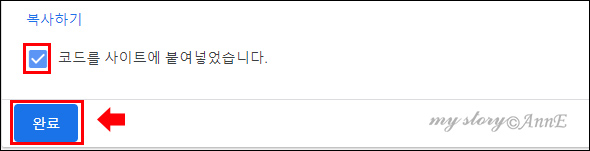
■ Google 어드센스 창으로 이동 10. 다시 어드센스 창으로 가서 복사할 아래의 “코드를 사이트에 붙였습니다.”에 “체크”합니다.’완료’ 버튼을 클릭합니다.
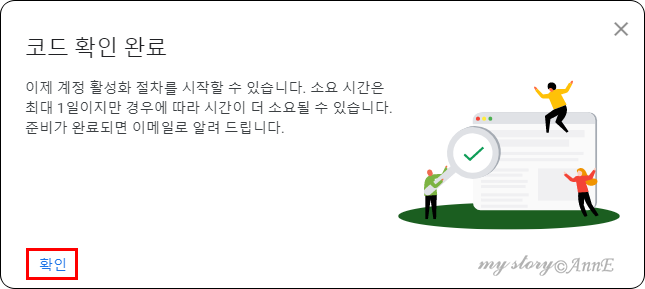
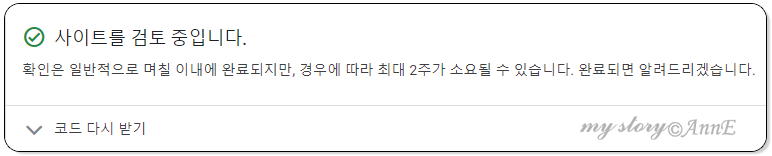
11. 코드 확인 완료 창이 뜨면 확인 버튼을 클릭합니다.끝났습니다. 이제 승인이 나기를 기다리시면 됩니다.

사이트를 검토 중이고 일반적으로 1~2일 정도 걸리는 경우도 있지만 몇 주가 걸리거나 승인이 반려되기 때문에 기다려봐야겠네요.~
#티스토리 #티스토리애드센스 #애드센스가입 #구글애드센스가입 #애드센스코드입력 #티스토리구글 #애드센스코드 #구글애드센스 #애드센스 #티스토리구글애드센스
모든 사진, 문장 도용은 금지합니다.@anne