
#zoompc다운로드 #zoom사용법글/사진/영상최욱진
코로나19 시대의 언택트 미팅에 앞장서다
파업 시대라는 말 들어보셨나요? 코로나 이전과 이후의 다른 문화와 사회활동이 발전할 것이라는 예측을 의미하는 단어입니다. 그 중 언택트(Untact)는 온라인을 통한 외부 연결을 의미합니다. 코로나 예방책 중 가장 이상적인 것이 사람을 만나지 않는 것이기 때문에 비대면으로 화상회의나 수업 등을 들으면 코로나19도 피하고 일과 수업 등을 들을 수 있습니다. 코로나 시대에 이것만은 꼭 필요할 것 같아요.

어느 날 필자의 언니가 비디오 채팅으로 안전하게 수업을 듣는 모습을 보고 이 프로그램을 한번 소개해 보려고 했습니다. 단순히 화상회의를 넘어 채팅과 녹화영상과 음성전달PC와 휴대폰을 합친 확장성까지 가지고 있어 장점 가득한 줌을 소개해 볼까 합니다.
zoompc 다운로드 정말 쉽다.

Z
OOM이라는 플랫폼은 최근이 아니라 2011년 창업한 회사에서 누구나 무료로 이용할 수 있는 플랫폼입니다. 지금은 코로나 때문에 원래 이용자가 1천 망명이었지만 지금은 3억 명이나 이용하는 거대 플랫폼입니다.
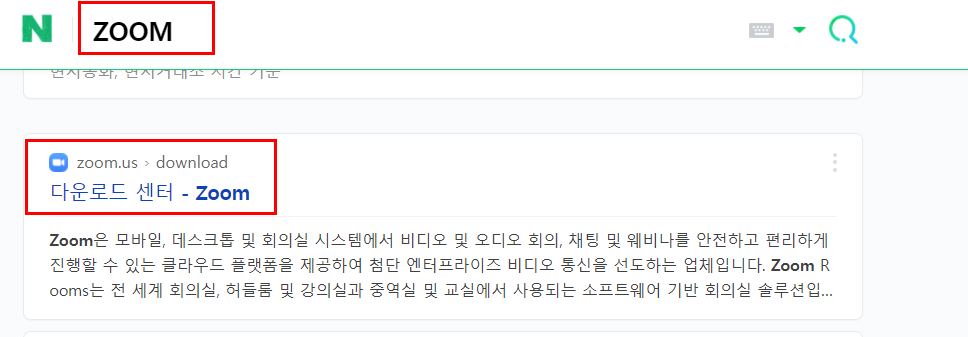
줌pc 다운로드는 네이버, 검색에서 줌으로 검색하면 위와 같이 검색되는데 맨 위 사이트로 들어가시면 됩니다.
미국 회사라 기본적으로 영어가 나오지만 한국어 기능도 지원합니다.
사이트 맨 하단의 Language에 English라고 적힌 부분을 클릭하셔서 한국어로 바꿔주시면 더 쉽게 사이트에서 정보를 찾으실 수 있습니다.
한글화가 잘 되어 있기 때문에 꼭 바꿔서 다운로드 해 주시는 것이 좋을 것 같습니다만. 바꾼상태는 위와 같이 사진이 나와서
오른쪽 상단 리소스 줌 클라이언트 다운로드 버튼을 눌러주세요.
다운로드 센터로 이동 후 맨 위의 회의용 줌 클라이언트라는 문구의 파란색 다운로드 버튼을 눌러주세요.
그러면 데스크톱 exe 파일이 다운되는데 화상회의 플랫폼인데 정말 가볍게 다운로드 되는 걸 보고 놀랐어요. 얼마나 용량이 가벼운지…
그렇게 빠른 설치를 마치면 위와 같이 새 창이 뜨는데 줌이 정말 좋은 것은 굳이 회원가입을 하지 않아도 회의 참석은 바로 할 수 있다는 점입니다.
회의 참가 버튼을 누르면 회장 ID, 그리고 제공하는 비밀번호를 입력하면 행사장에 입장할 수 있습니다.
로그인 버튼을 누르면 각종 SNS 혹은 무료 가입을 할 수 있는데, 저는 어차피 구글을 많이 사용하기 때문에 구글에서 로그인 버튼을 눌러줬어요.
평소 크롬에 로그인한 아이디가 많아서 이 중에서 하나를 골라 사용했습니다.
가입 절차는 그냥 생년월일만 제대로 입력하면 됩니다.
계정 생성 버튼까지 누르면 최종 등록 완료, zoompc 다운로드부터 등록까지 정말 쉬워요!
여기서 사용법은 새로운 회의를 누르면 바로 화상채팅방을 만들 수 있습니다. 정말 쉽죠?
노트북의 경우 기본적으로 마이크와 웹캠이 달려 있기 때문에 오디오와 비디오가 모두 자동 검색되지만 컴퓨터로 접속할 경우 따로 웹캠과 마이크를 달아야 하는 번거로움이 있습니다. 만약 줌을 사용하시려면 번거롭게 하지 마시고 노트북이나 휴대폰을 연결하는 것이 좋겠죠?
접속하면 기본적으로 이미지가 나오는데 위 사진은 프로필에서 이미지를 띄운 상태입니다.
영상 이미지를 켜면 위와 같이 제가 노트북 앞에 서 있는 모습이 나옵니다.
보통 줌을 사용하면 노트북은 위와 같이 마이크, 스피커, 비디오가 자동 검색되며,
특별한 문제가 없다면 정상적으로 영상과 내 목소리, 그리고 회의장 사람들의 목소리가 스피커로 들리게 됩니다. 수업의 경우 선생님이 주도해서 말하는 경우가 많기 때문에 특별한 경우를 제외하고는 음소거하여 자신의 말이 나오지 않도록 하는 것이 좋습니다.
또 비디오 부분에서 매력적인 기능이 하나 있는데 가상 배경 선택이라는 기능으로 비디오상의 피사체(인물)를 제외하고는 뒤에 지긋지긋한 배경은 제가 설정해 놓은 사진으로 대체하는 기능입니다. 이와 관련해서는 제가 나중에 대기화면 리스트를 한번 준비해볼게요~
수업이나 회의 중에 반응이 중요한데 채팅이 어려운 상황이라면 반응 탭에서 이모티콘을 날려볼 수 있는 것도 매력적인 기능이라고 생각합니다. 화상회의였으면 하는 기능이 다 들어가 있나보네요.
줌의 사용법 누구나
회
위로 초대하는 방법은 하단의 참가자 창을 열고 초대 버튼을 눌러 진행합니다. 초대 링크 복사를 해서 상대방에게 직접 보내주셔도 되고, 위 사진에 나와 있는 회의실의 특정 번호와 비밀번호를 전달하는 방법도 있습니다.
상단에 83843730787이라는 11자리 특정번호를 상대방에게 주고 오른쪽 하단에 EX7bQC라는 비밀번호를 주면 상대방은 회의실로 들어갈 수 있습니다. 회의실 번호는 ID별로 고유하게 표시되며 비밀번호는 방을 만들 때마다 재생성되기 때문에 보안상에서도 안전함을 알 수 있습니다.
줌은 pc버전뿐만 아니라 모바일버전에도 있는데 앱스토어에도 있어서 바로 다운받았는데요.
어플 역시 가볍고 바로 다운로드가 가능하거든요. 게다가 zoompc와 마찬가지로 초대만 받으면 가입 없이도 회의 참석 가능하고 간단한 가입으로 회의장을 만들 수 있거든요.
저는 컴퓨터로 만든 회의장 번호를 아이폰에 입력해드렸는데요.
비밀번호까지 입력해보시면 위와 같이 바로 참여하실 수 있을 거예요. 카메라를 들고 있는 내 모습을 확인할 수 있어요. 모바일로도 가상화면을 사용할 수 있어서 테스트로 설정해봤습니다.
휴대폰은 마이크와 카메라 모두 들어가 있어 오디오, 비디오 설정을 바로 할 수 있어 편했습니다.
오디오 설정하고 바로 얘기했더니 노트북에서 바로 들렸어요!
줌pc와 마찬가지로 가상 배경, 채팅, 손 들기, 설정 등이 가능한 점. 완성도 높은 앱임을 느낄 수 있었습니다.
줌pc 버전 다운로드 방법과 사용법을 간단하게 알려드리겠습니다.이 정도 퀄리티라면 단순히 컴퓨터로 집에서 회의나 수업을 듣는 것을 넘어 지하철을 탈 때나 버스를 타고 어디론가 이동할 때에도 무리 없이 회의나 수업 등에 참여할 수 있다고 생각했습니다.
포스트 코로나 시대… 예전에 익숙했던 게 사라지고 코로나 여파로 언택트와 화상채팅이 일상화되어 가는 요즘. 간단하게 누구나 무료로 이용할 수 있다는 점에서 정말 감사한데요. 여러분도 쉽고 사용하기 쉬운 줌을 활용해 보세요. 😀