
오늘은 넷플릭스의 결제 수단을 변경하는 방법과 신규 가입 후 무료 서비스만을 이용하여 해지하고자 할 때 또는 더 이상 서비스를 원하지 않을 때 넷플릭스 결제를 취소하는 방법까지 알아보겠습니다.
▲넷플릭스 결제수단 변경=넷플릭스 결제수단 변경은 PC로 하는 경우는 매우 간단하지만 앱을 사용하는 휴대폰이나 태블릿으로 하는 경우는 조금 번거롭습니다.
모바일에서넷플릭스결제수단을변경하려다찾지못해서저처럼어렵고초조했던분들도있겠지만아래와같이하나씩하나씩따라해보시기바랍니다.
우선, 휴대 전화 및 태블릿 넷플릭스 앱을 실행해 주시기 바랍니다.
넷플릭스를 실행하면 홈 화면이 나옵니다.로그인 되어 있는 경우는, 우측 상단에 본인의 어카운트 아이콘이 표시됩니다.
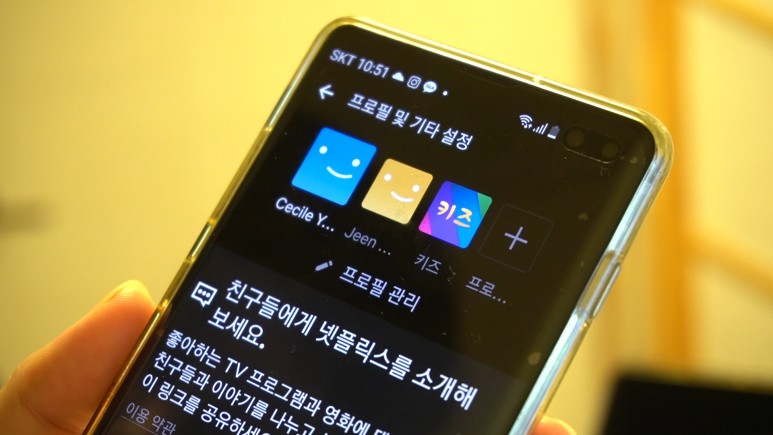
상단 우측 본인 계정 아이콘을 클릭하세요.아래와 같이 본인의 계정이 표시됩니다.
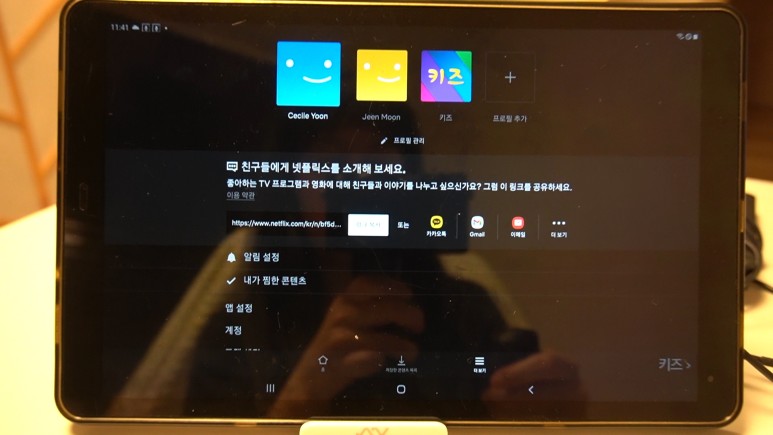
태블릿으로 넷플릭스를 실행하는 경우는 홈 화면이 휴대폰과 약간 다릅니다.
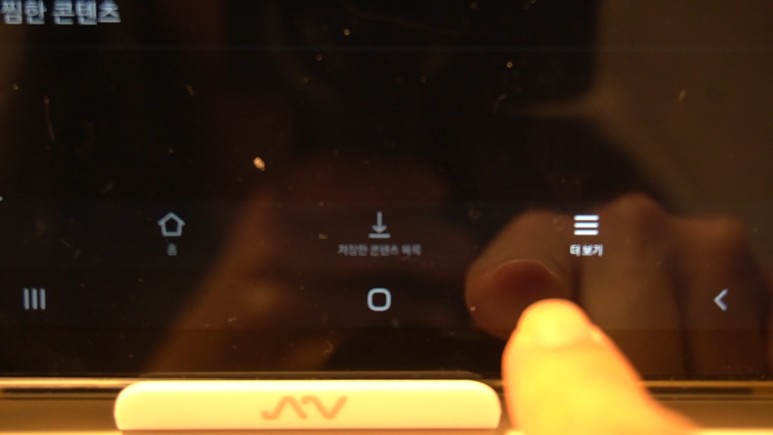
태블릿에서는 홈 화면이 위와 같이 나오는데 프로필 화면으로 가기 위해서는 아래 오른쪽 메뉴 더 보기를 눌러주세요
더 보기 를 누르면 아래와 같이 프로필 화면이 나타납니다.
프로필화면에 아래 메뉴들이 나오는데 중간에 있는 계정을 눌러주세요.
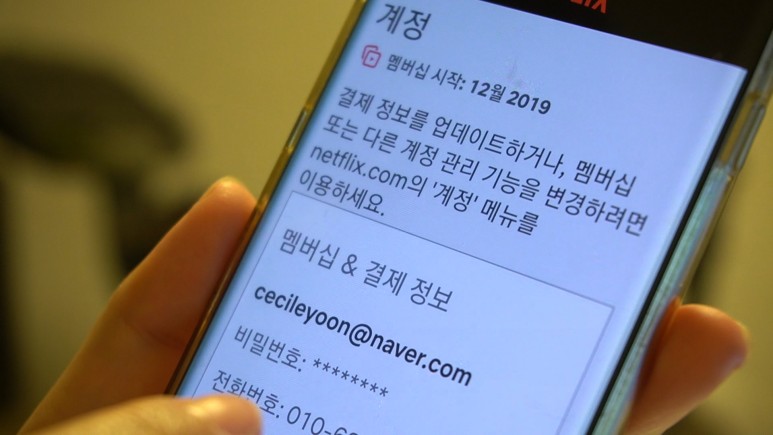
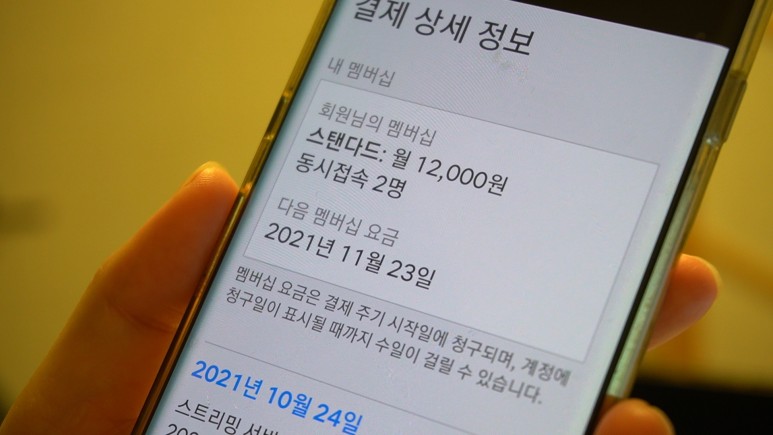
본인의 계정 화면이 나타나는데 본인의 넷플릭스 멤버십 시작일과 결제정보 등이 나타나며 모바일 화면에서는 이메일 주소 변경, 비밀번호 변경까지 가능합니다.
결제 상세 정보를 클릭하면 넷플릭스 결제 수단의 변경이 가능한 것으로 알고 있었지만, 문자 그대로 결제 상세 정보만 아래와 같이 보일 뿐 변경할 수 있는 메뉴는 없습니다.
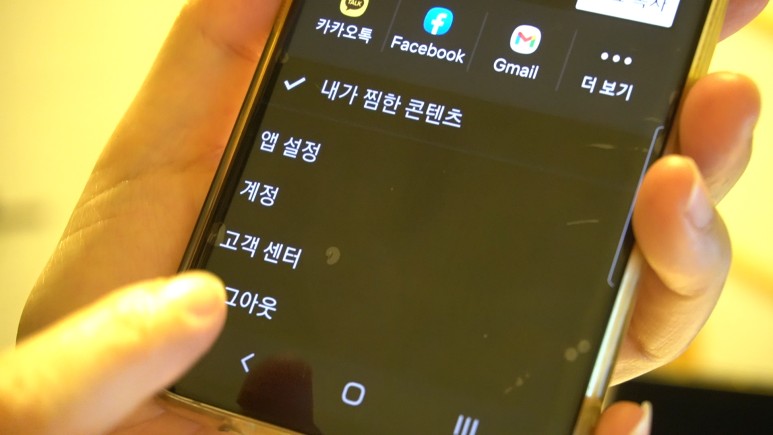
다시 메뉴판 밖에 나가서 자세히 읽어보니 다른 계정 관리 기능을 변경하기 위해서는 netflix.com에 가서 해야 한다는 안내 문구를 이제야 알 수 있었습니다.
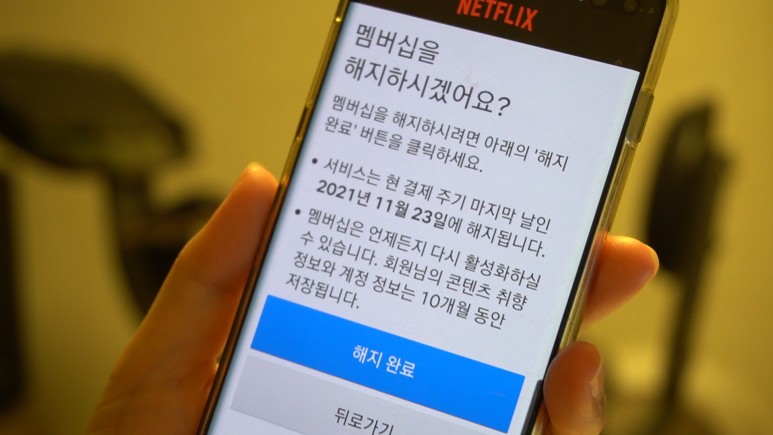
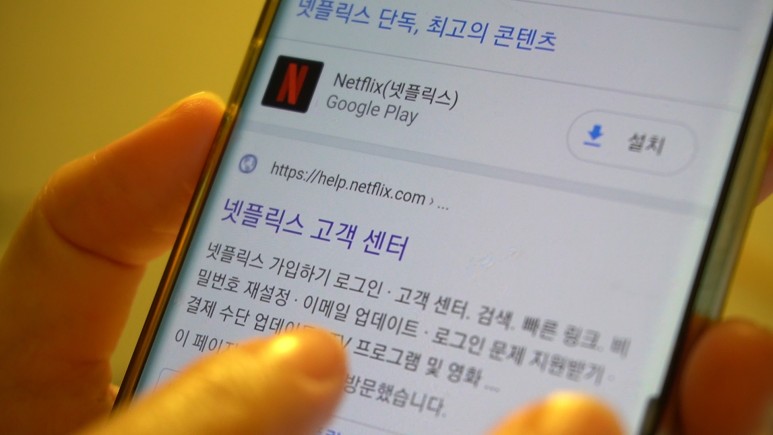
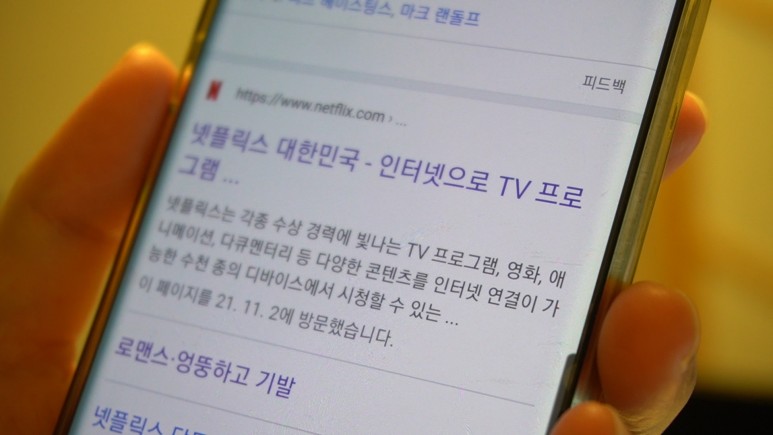
즉, 모바일 앱에서는 넷플릭스 결제 수단 변경이 불가능합니다.만약 PC에서 계정으로 들어가면 여기에서 결제 수단 변경이라는 메뉴가 있으므로 쉽게 변경할 수 있습니다.하지만 모바일에서 결제수단을 변경해야 한다면 네이버나 구글을 통해 들어가야 합니다.
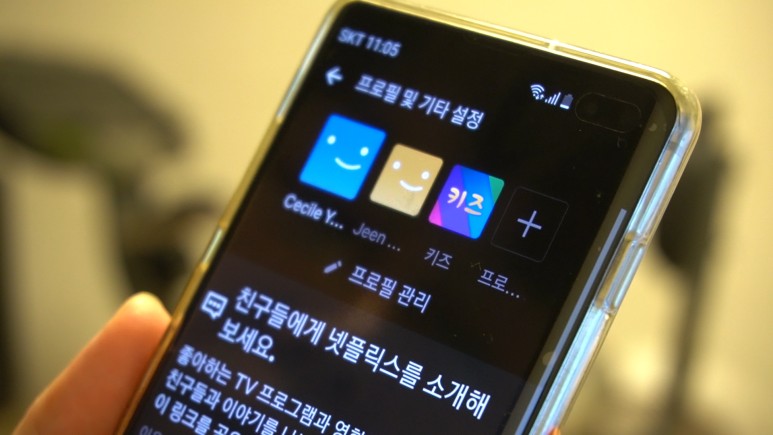
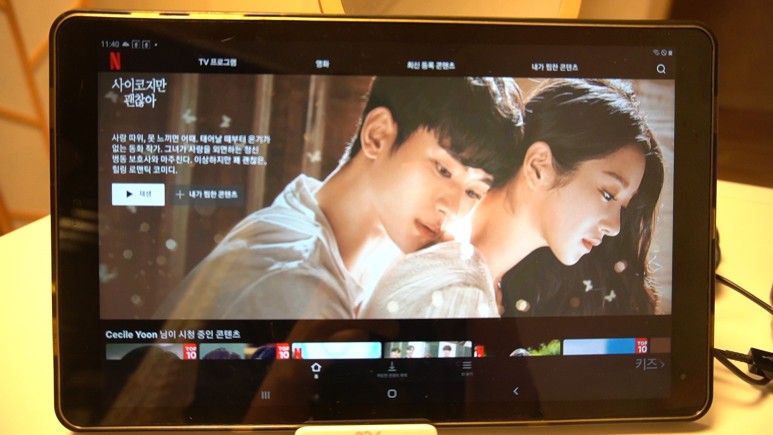
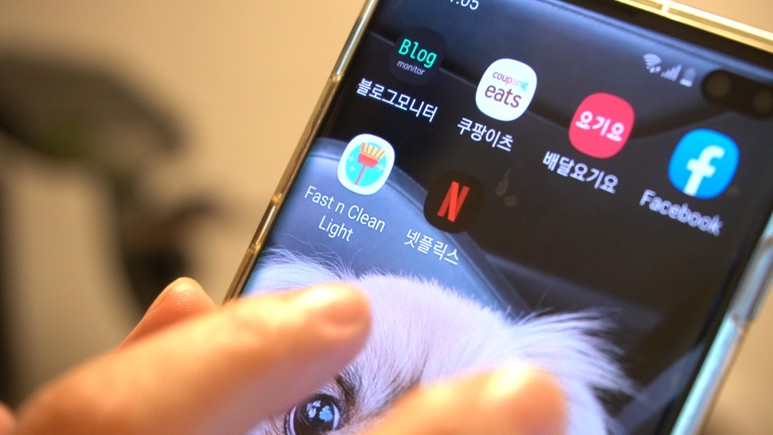
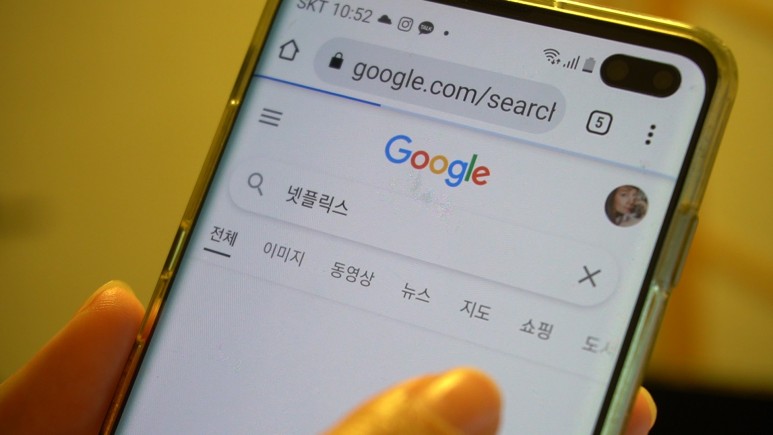
여기서 넷플릭스를 검색하고 들어가면 자동으로 넷플릭스 앱이 실행되므로 결제수단 변경이 불가능합니다.
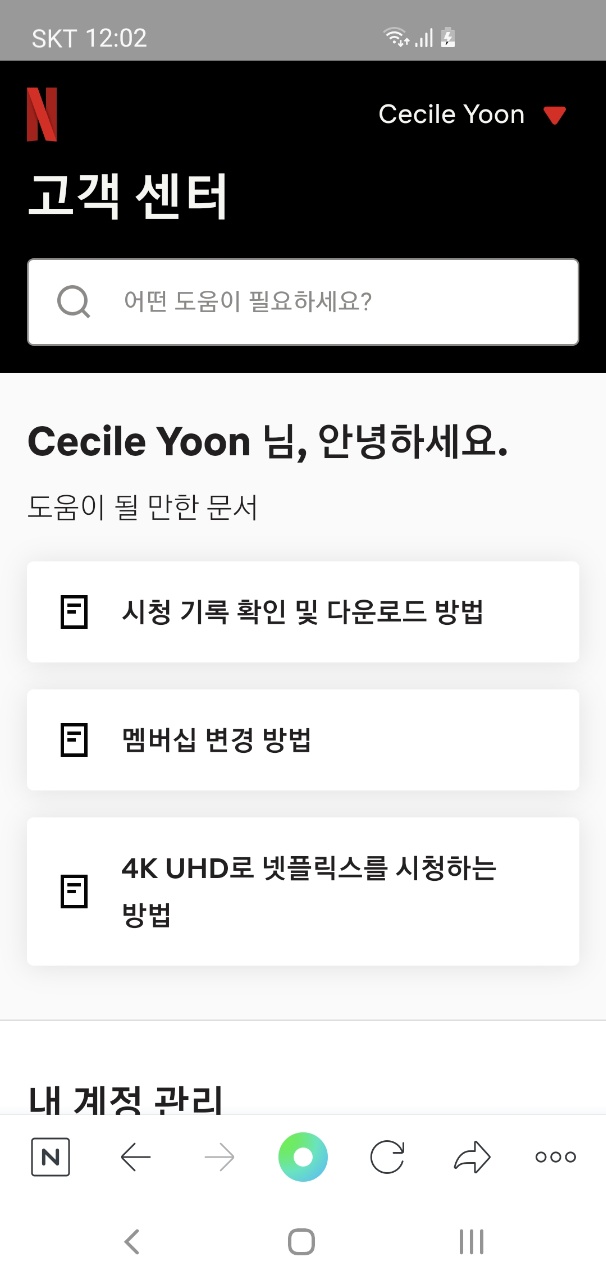
넷플릭스 고객센터로 바로 들어가야해요
모바일 웹상에서 넷플릭스 고객센터에 들어가면 아래와 같은 화면을 볼 수 있고 상단 우측에 있는 본인 계정을 클릭합니다.만약 로그인이 안되면 로그인해주시면 됩니다.
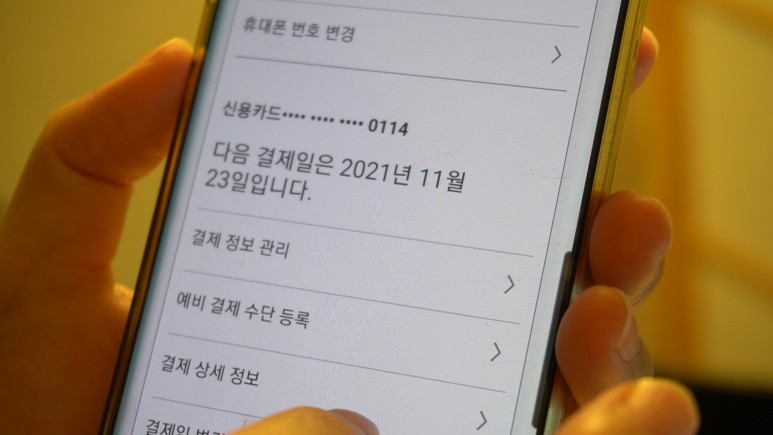
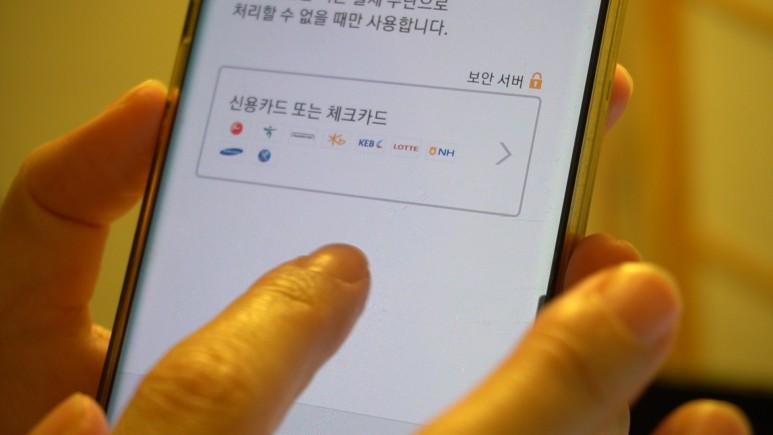
메뉴 중간을 보면 앱에서 실행했던 것과 달리 결제정보 관리라는 메뉴가 나타납니다.
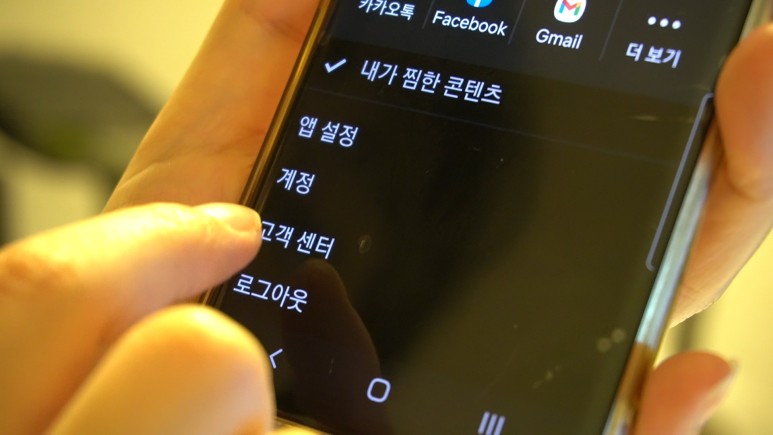
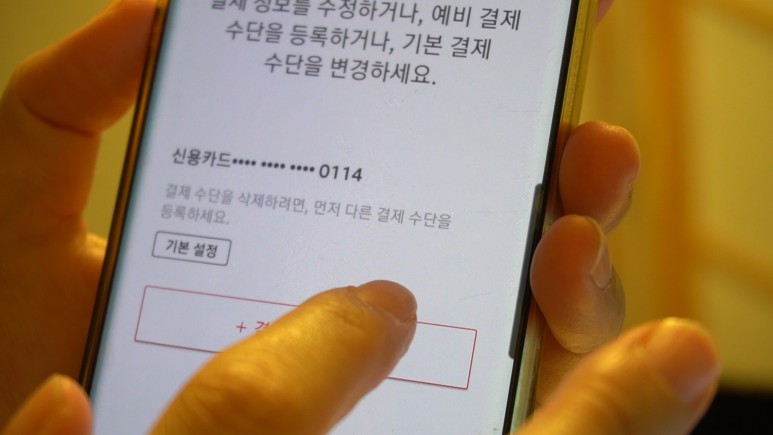
이 화면에서 본인의 넷플릭스 결제수단 변경이 가능합니다.단, 먼저 새로운 결제 수단을 등록한 후 기존의 결제 수단(카드)을 삭제해야 합니다.
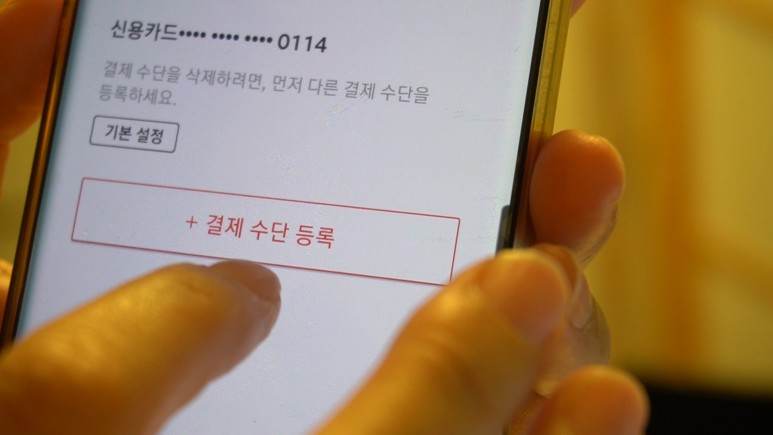

새로운 카드 정보를 등록하신 후 기존 카드 정보를 삭제하시면 넷플릭스 결제수단 변경 절차가 완료됩니다.
넷플릭스 결제 취소 방법도 간단합니다.넷플릭스 서비스를 원하지 않을 경우 다음 자동결제를 취소할 수 있습니다.새로운 결제일까지는 기존처럼 서비스 이용이 가능합니다.
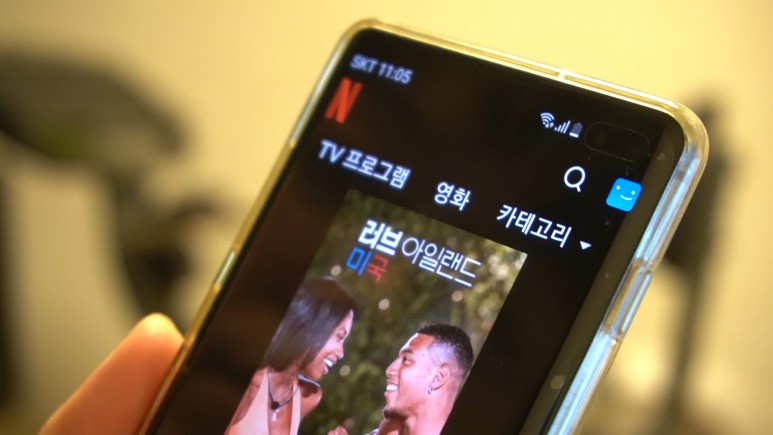
넷플릭스 홈 화면에서 오른쪽 상단에 있는 본인 계정을 클릭해 주세요.
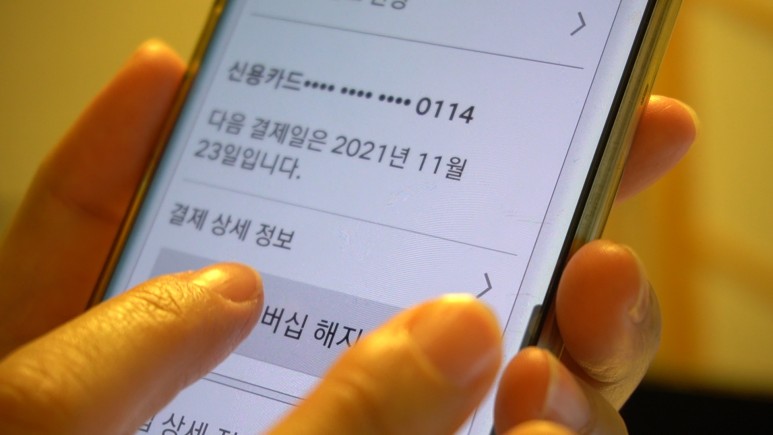
본인의 프로필 화면이 뜨면 아래로 내려가시면 계정 메뉴가 있습니다넷플릭스를 통한 결제취소는 앱상에서도 쉽게 가능합니다.
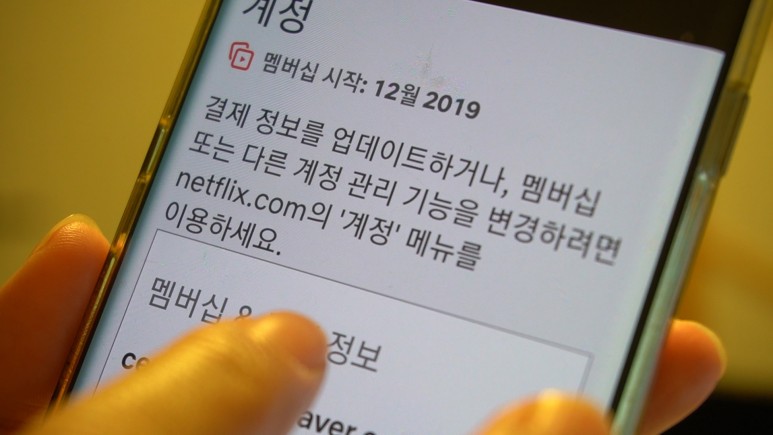
계정을 눌러주세요.본인의 멤버쉽과 결제정보를 볼 수 있습니다.
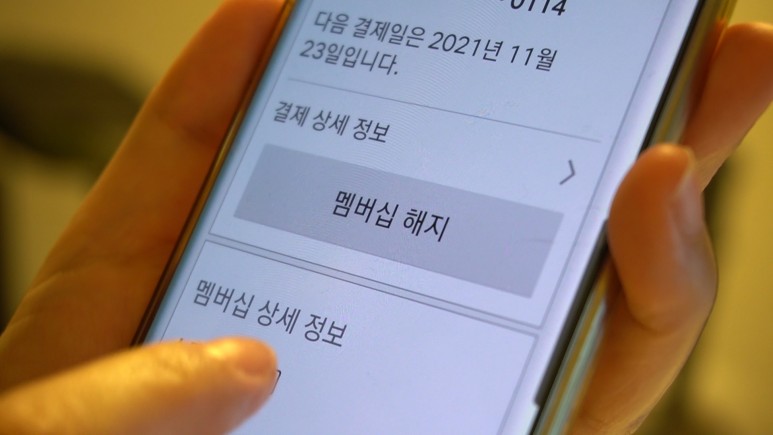
결제정보 하단에 보면 맴버십 해지 버튼이 있습니다.이것을 눌러주시면 아래와 같이 멤버십을 해지하시겠습니까? 라는 설명과 함께 다음 결제일에 해지되며, 그 날까지는 서비스 이용이 가능하다는 안내가 나옵니다.
해지 완료 버튼을 누르시면 넷플릭스 결제 취소가 가능하며, 다음 결제일에 카드결제가 불가능하여 그날의 멤버십 해지가 됩니다.
이상으로 넷플릭스 결제수단 변경과 결제 취소 방법에 대해 알아보았습니다.