미디어 콘텐츠를 시청하다 보면 밝기는 중요한 요소 중 하나라고 생각합니다.
태양이 중천에 뜨는 ‘낮’ 환경에는 햇빛의 세기에 밝기를 올리거나
이와 반대로 어두운 상황이라면 밝기를 한층 낮춰보는 것이 더욱 콘텐츠의 몰입감을 높여줍니다.
물론 콘텐츠를 시청하는 사용자의 환경에 따라 디스플레이 밝기 조정 방법은 기기마다 다릅니다.
모바일/TV 시청 두 가지로 나누어 넷플릭스 화면의 밝기를 조절하는 방법을 정리해봤는데 도움이 되었으면 좋겠습니다. 🙂 1. 모바일 ver. 갤럭시 (안드로이드) / iPhone (iOS)
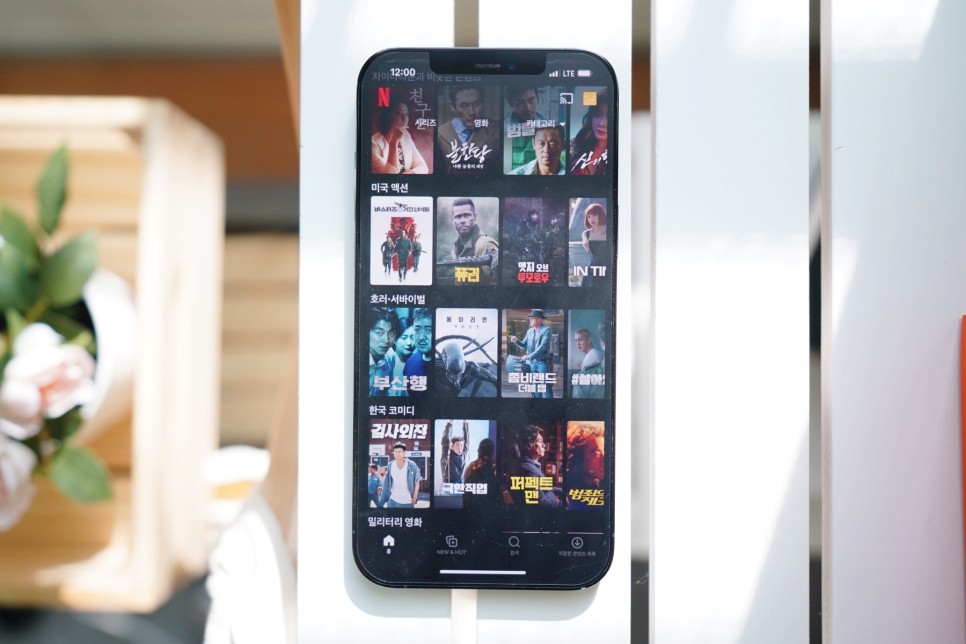
미디어 콘텐츠를 시청하는 대표적인 기기는 스마트폰이 아닐까 생각합니다. 휴대가 편리해서 언제 어디서나 콘텐츠를 즐길 수 있기 때문입니다.
스마트폰 중에서도 이런 디스플레이 밝기 조절이 가능한데 기능을 사용하다 보면 각 OS마다 방법은 같지만 갤럭시의 경우 예외 사항이 있습니다.1. Mobilever. 갤럭시의 경우 예외사항 추가! 모바일 기준(태블릿 포함)으로 넷플릭스 화면 밝기 조절이 간편합니다.
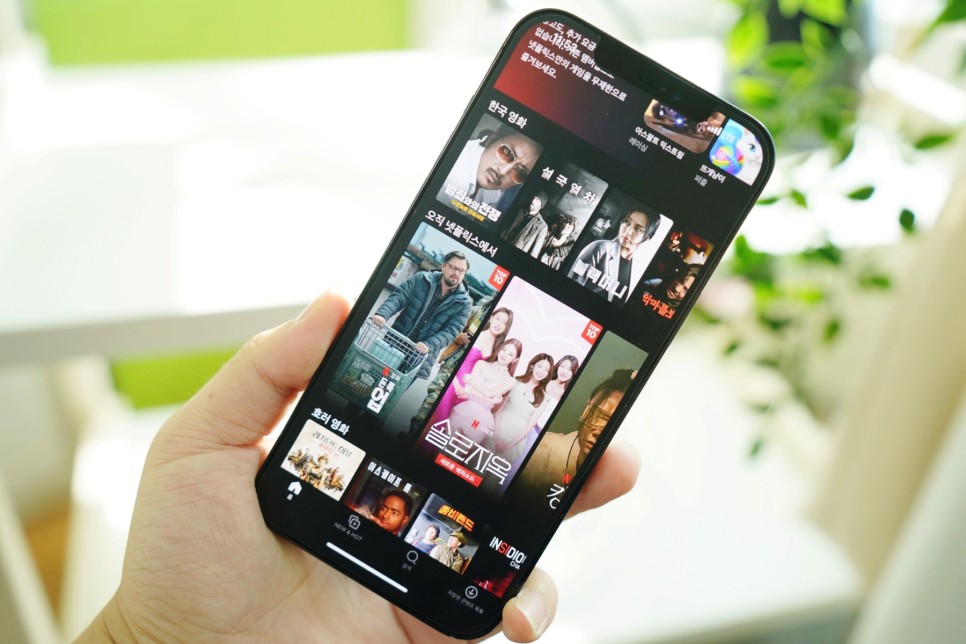
- 넷플릭스 어플리케이션에 접속하도록 합니다.
- 2. 사용자가 재생하고자 하는 영상을 하나 터치한 후 [전체 화면] 아이콘을 클릭합니다.
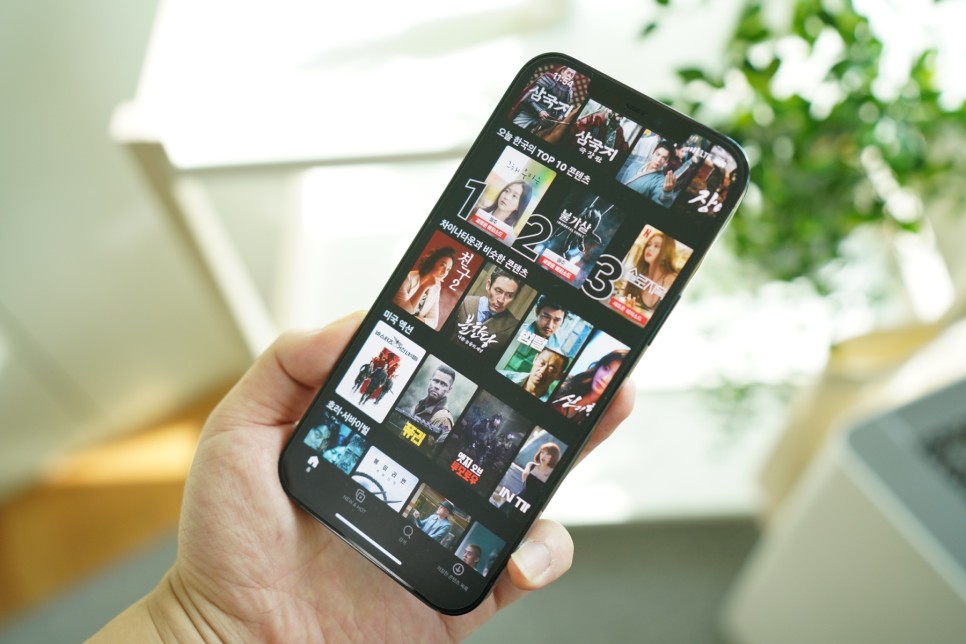
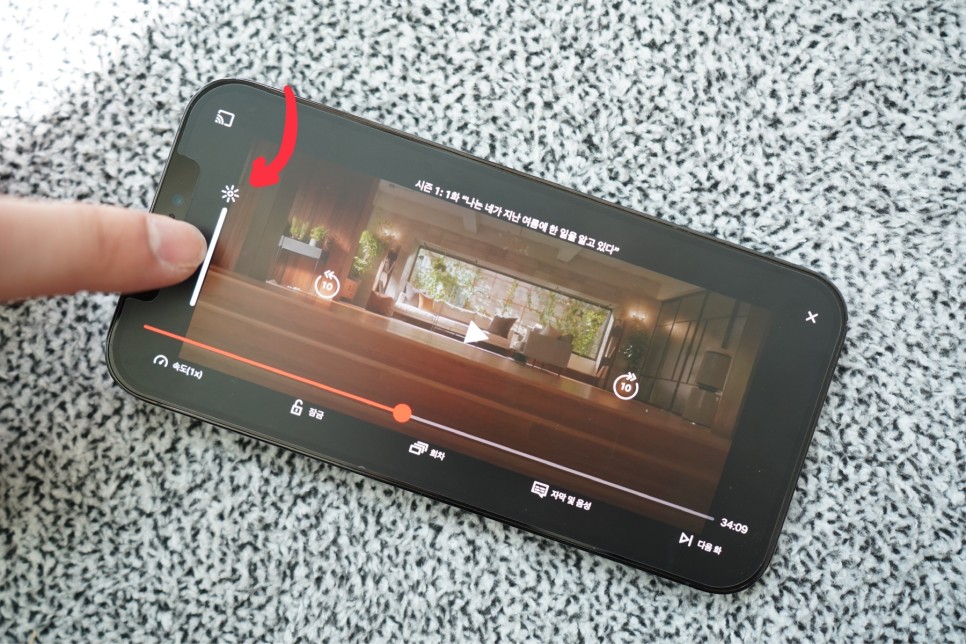
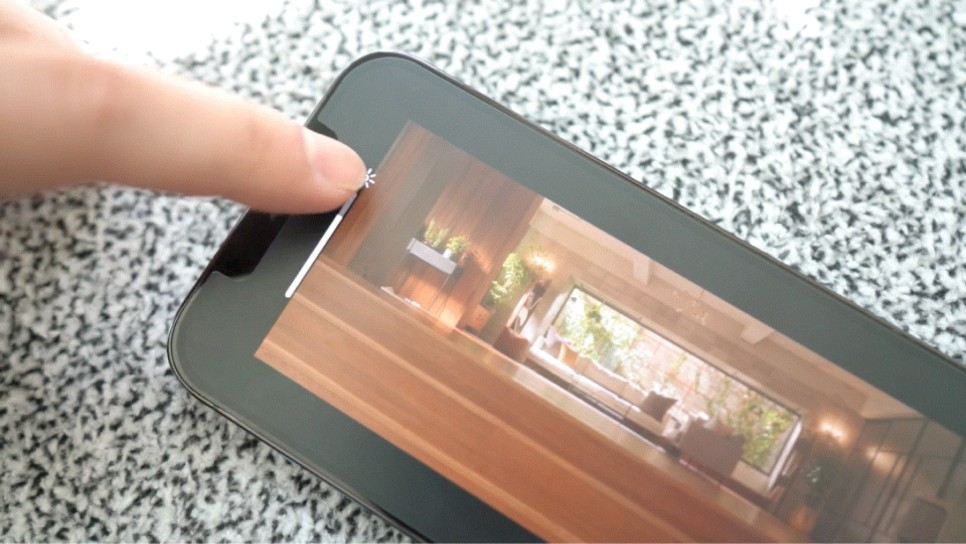
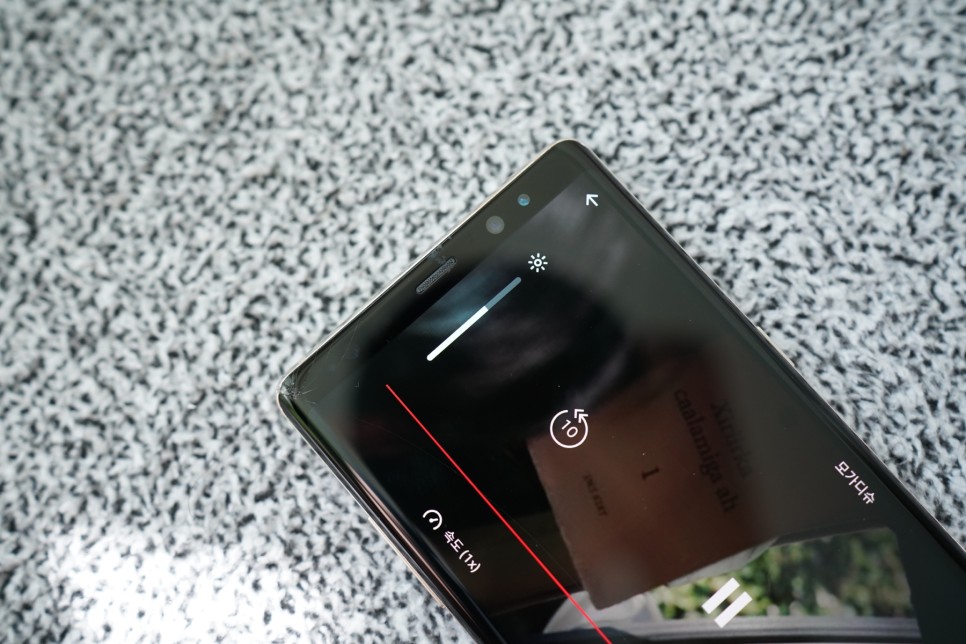
3. 영상이 재생되면 디스플레이를 한번 터치해 보겠습니다.
4. 스마트폰 왼쪽 측면에 햇빛의 아이콘이 보이실 겁니다. 손가락으로 상하 스크롤로 넷플릭스 화면의 밝기를 조절합니다.
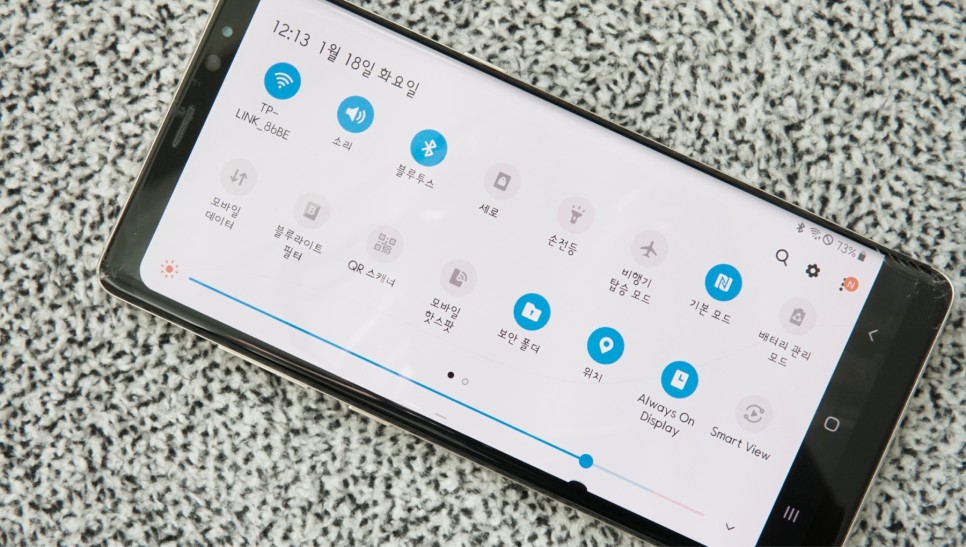
참고로 영상 재생 시에도 왼쪽 측면을 손가락으로 터치한 후 위아래로 움직이면 화면 밝기가 조절됩니다.
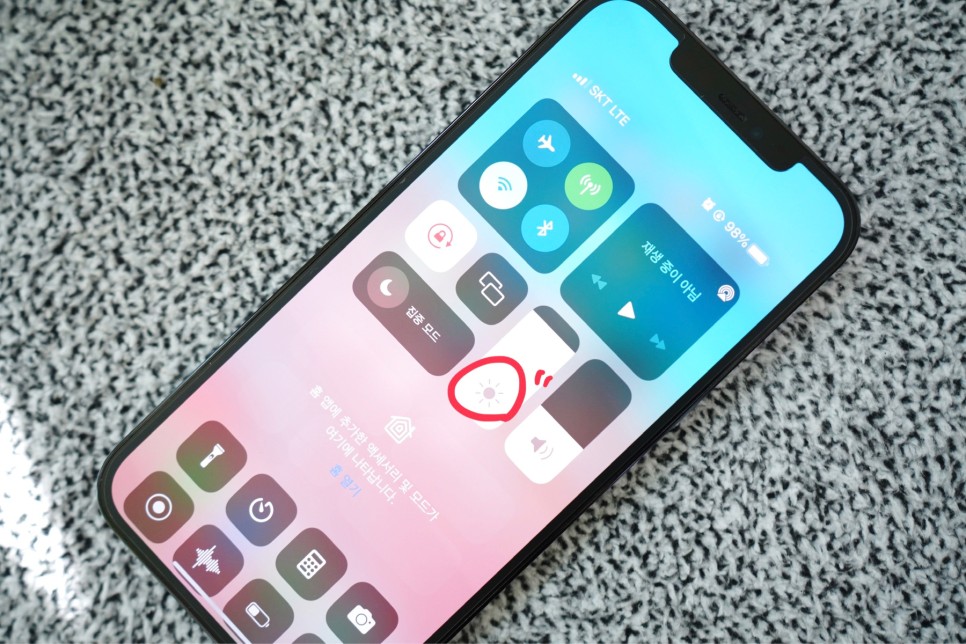
이외에도 아이폰에서는 우측 상단의 [제어센터]를 활성화하여 디스플레이 밝기 조절이 가능합니다.
다만 갤럭시에서는 상단 바를 내려 디스플레이 밝기 제어가 되지 않았습니다.
관련 내용을 살펴보면 넷플릭스 어플리케이션이 실행되면 [화면보기] 기능은 앱에서 우선적으로 제어권을 갖게 됩니다.
결국 넷플릭스 화면이 어두운 상태일 때는 앱상에서 영상을 시청할 때 햇빛 아이콘으로 조절해야 합니다. 🙂 2. TV ver. 예) LG TV의 경우는 [절전, 에코, 화면 모드]가 어둡게 설정되어 있어 화면의 밝기가 낮을 수 있습니다.
저희 집에 있는 LG TV를 기준으로 설명하는데 삼성/중소기업 TV도 방법은 비슷합니다.
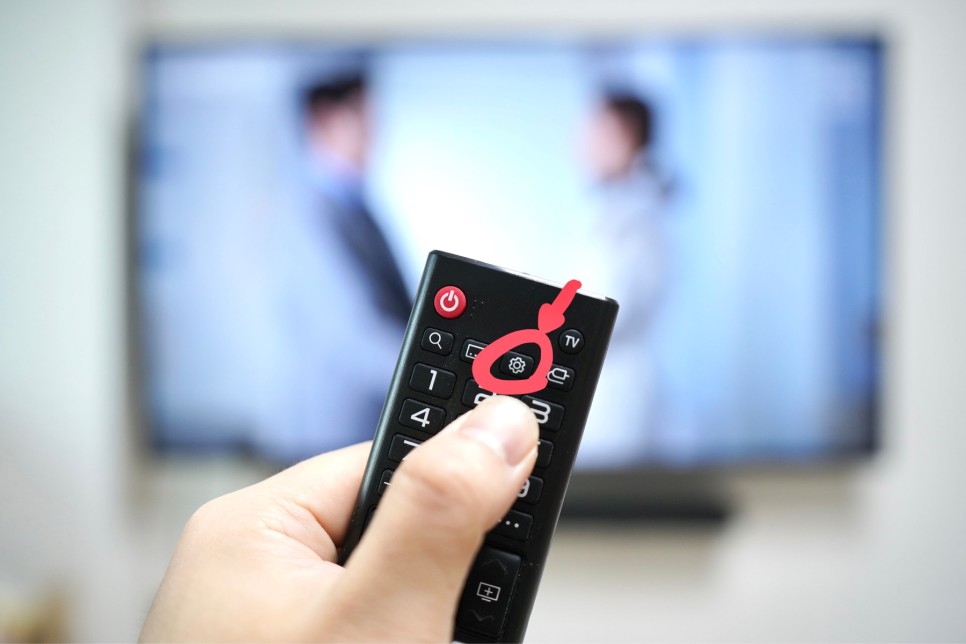
- TV 전원을 켠 후 리모컨의 [설정]버튼을 누르도록 하겠습니다.
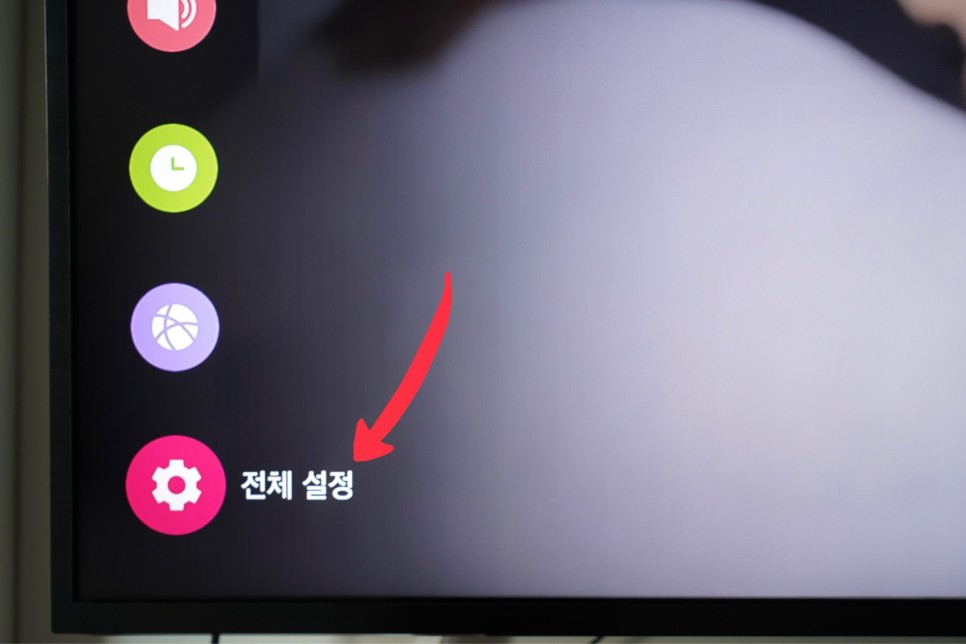
2. [전체 설정] 항목에 들어갑니다.
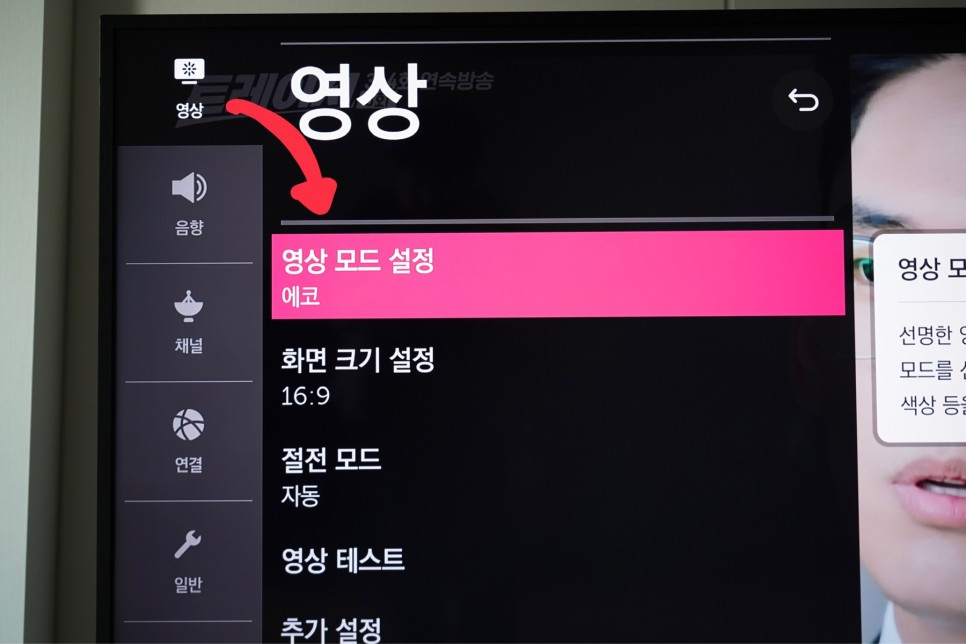
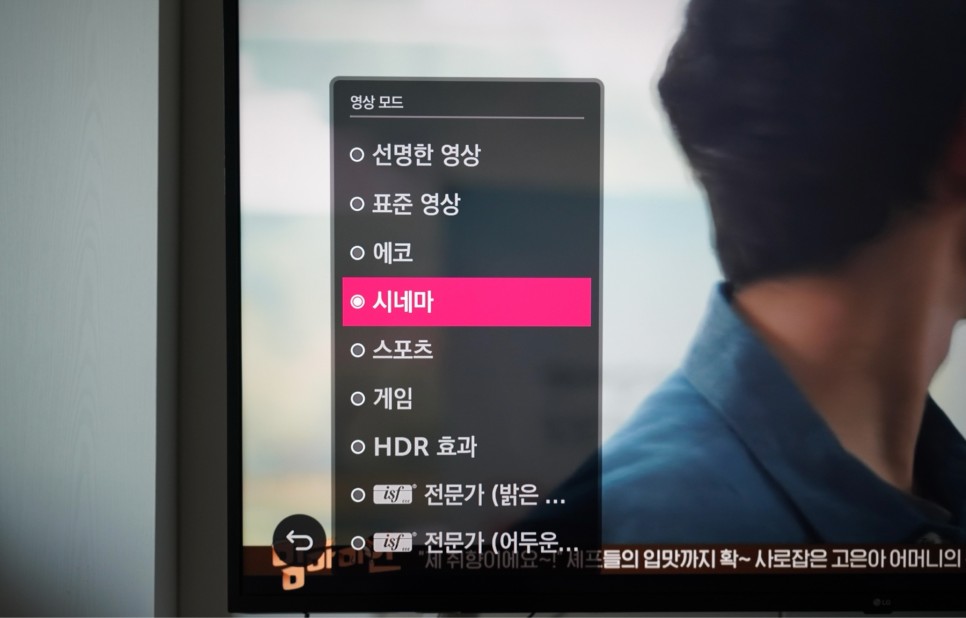
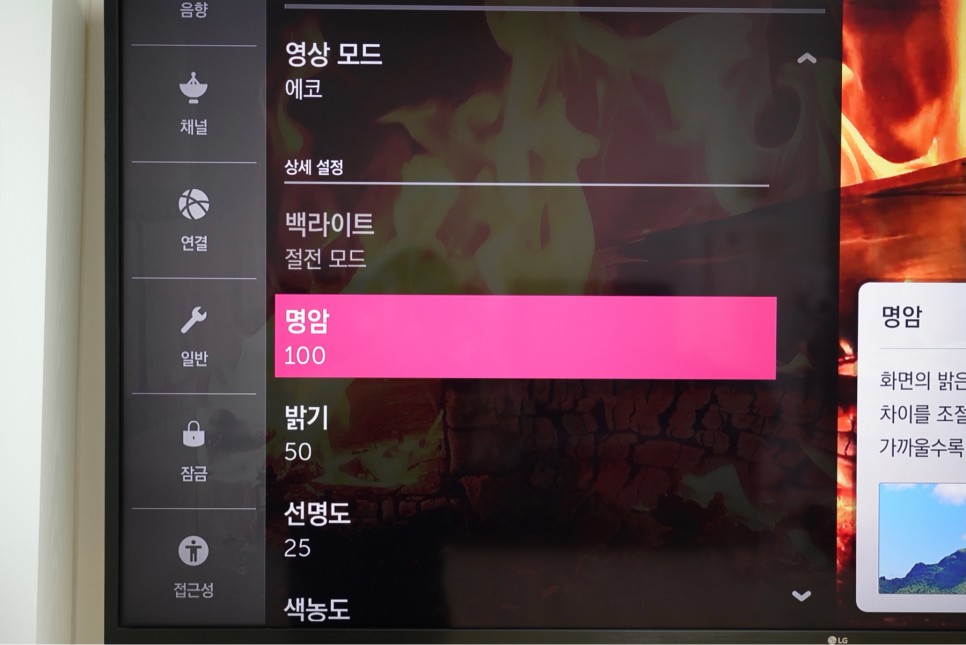
3. [영상 or 디스플레이] 항목에 들어가면[영상 모드 및 밝기/명암/색/선명도 등]을 조절할 수 있습니다.
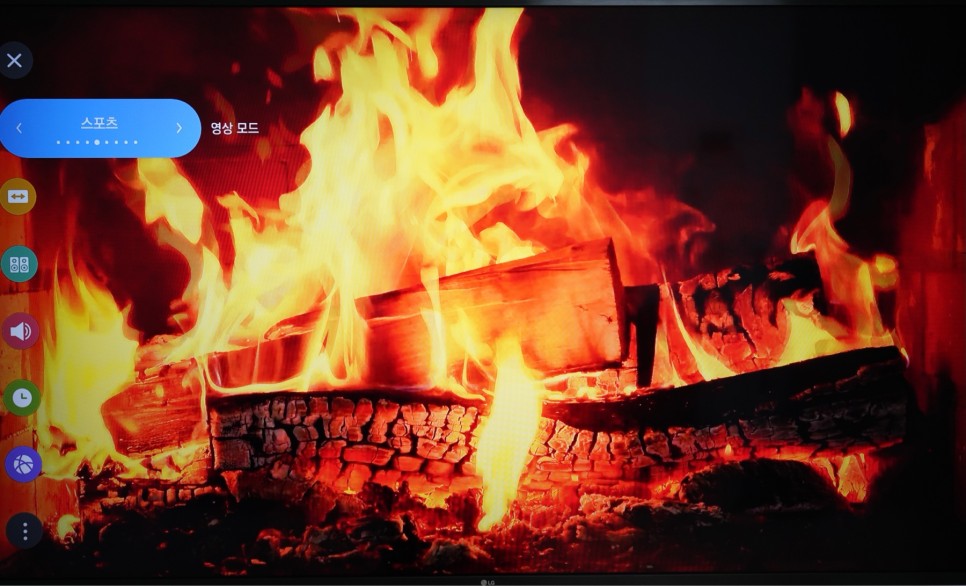
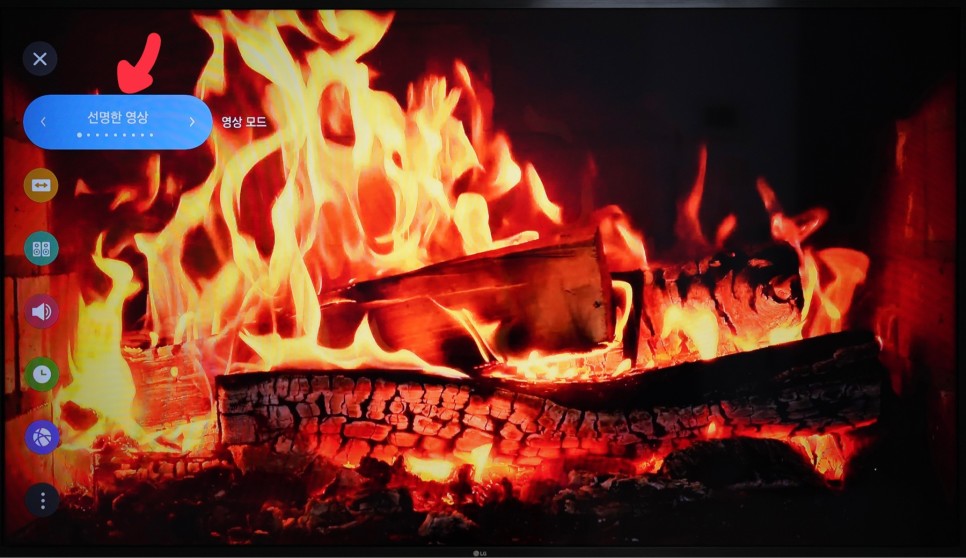
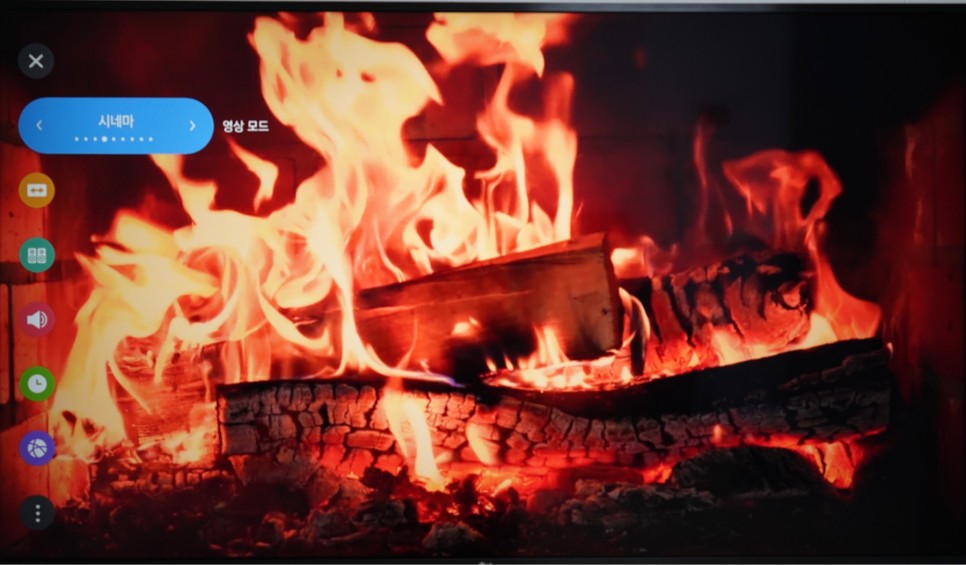
제가 사용하고 있는 LG TV의 경우 [선명한/표준/에코/시네마/스포츠/게임 등 다양한 영상모드를 선택할 수 있지만,
[선명함]
시네마
[스포츠]
각 텔레비전 메이커 마다, 각 영상 모드 마다 다른 설정치를 볼 수 있습니다.
시청하고 싶은 미디어 콘텐츠별로 적절한 밝기 모드로 조정해서 TV를 시청해 보면 좋을 것 같습니다.
위와 같이 넷플릭스 화면의 밝기를 조절하였으나 어두움 증상이 있는 경우 [LCD TV]기준 백라이트 이상을 생각할 수 있습니다.
이것은 하드웨어 증상이기 때문에 관련 업체에 문의해 보면 좋을 것 같습니다. 🙂