넷플릭스 자막 사이즈 설정 원하는 크기로 변경해보자-
안녕하세요~ 고품질 블로그 주인 김 대표입니다.
요즘은 다양한 사이트나 채널을 통해 실시간 또는 재방송으로 볼 수 있는 곳이 많습니다.그중에서 저는 넷플릭스를 주로 이용하고 있습니다.
그런데 자막 사이즈를 원하는 크기만 변경하고 싶을 때가 가끔 있거든요.~~후후후; 그래서 저처럼 넷플릭스 자막 사이즈 설정을 원하시는 분들에게 그 방법을 안내해드릴게요~
모바일로 하는 방법도 있지만 저는 주로 컴퓨터를 사용하는 편이기 때문에 컴퓨터 환경에 맞게 설명합니다.모바일도 크게 다르지 않아요.(웃음)
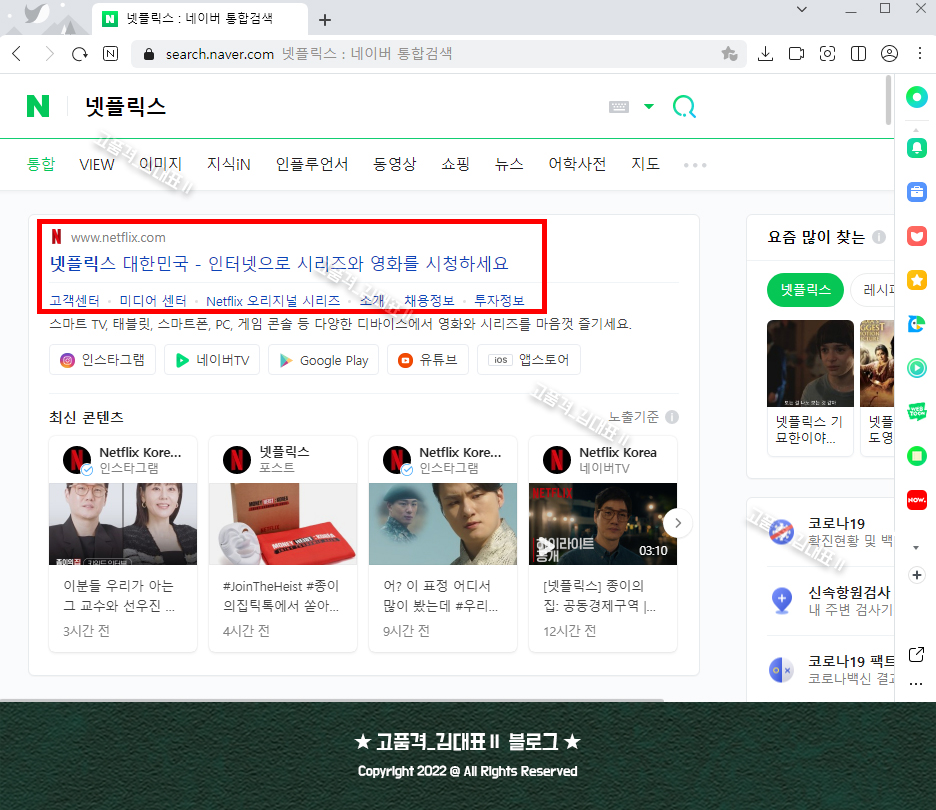
모바일에서는 전용 앱을 이용하지 마시고 웹브라우저에서 넷플릭스를 검색한 후 해당 사이트로 이동하시면 됩니다.~!!! (웃음)
접속 후 로그인해야겠죠?여러분은 넷플릭스에서 어떤 것을 주로 보십니까?저는 문찬도 보고 종이집도 보고~ 최근에 한 쿡방 종이집을 나왔는데 보셨나요?저는 오늘 마스터 했어요~www
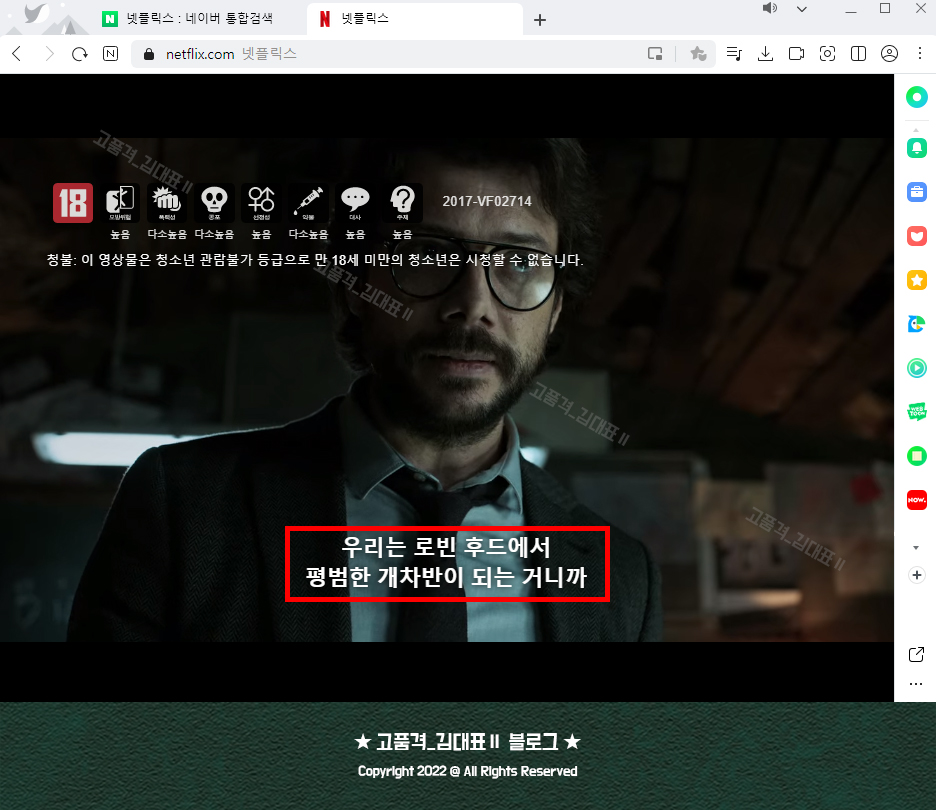
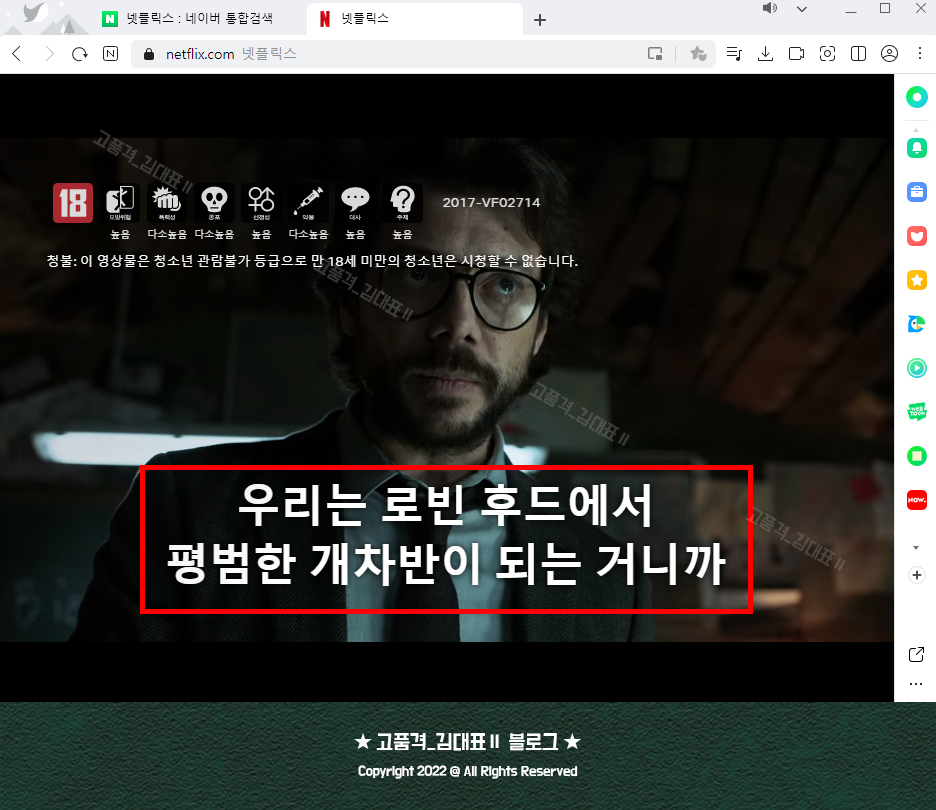
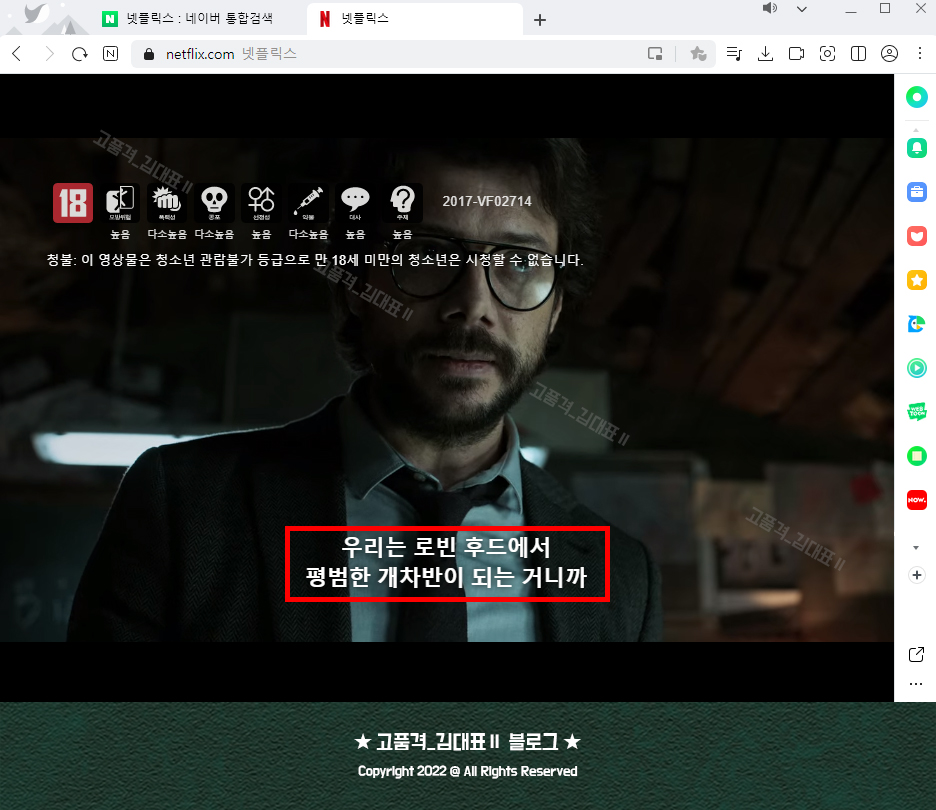
그래서 종이집 원작을 초이스하고 이미지를 보면 하단에 자막이 보이시죠?기본설정으로 되어있는것도 좋지만 상황에 따라 넷플릭스 자막 사이즈 설정을 해야 할 때도 있다고 생각해요~!!!

그 중에서 가장 쉽게 변경할 수 있는 것이 사이트 주소 하나를 입력하면 설정 변경 화면으로 이동합니다~~!!
아니, 그냥 사이트 주소를 공유해요.아래 사이트 주소를 클릭해서 가세요~!
https://www.netflix.com/subtitlepreferences 스마트TV, 태블릿, 스마트폰, PC, 게임 콘솔 등 다양한 디바이스에서 영화와 시리즈를 마음껏 즐기시기 바랍니다.www.netflix.com
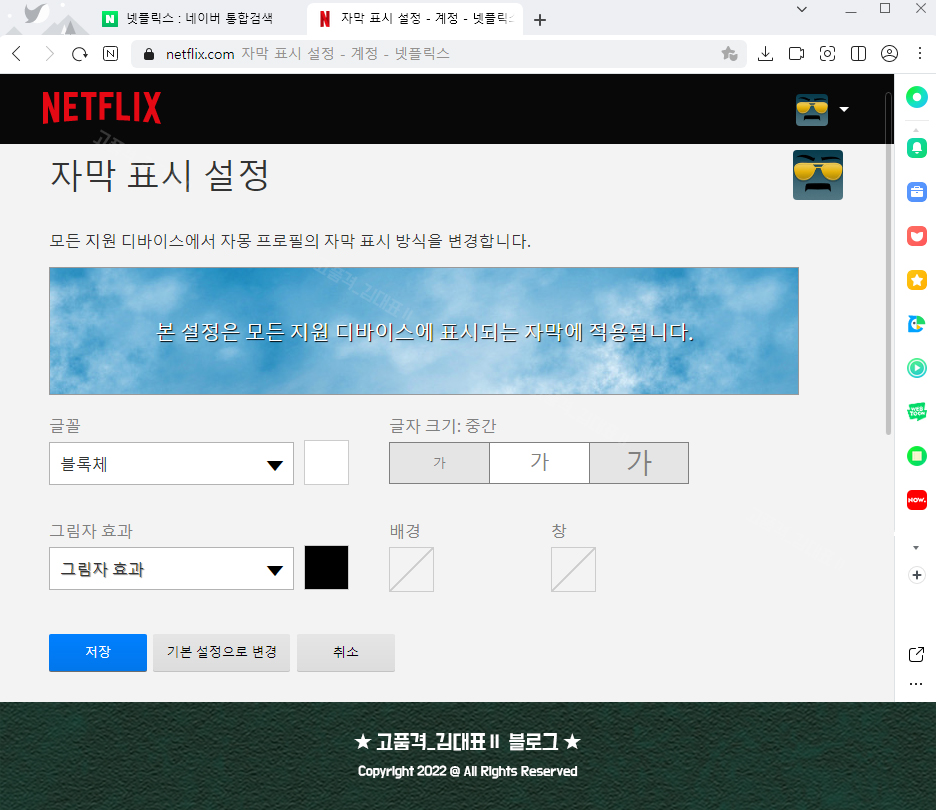
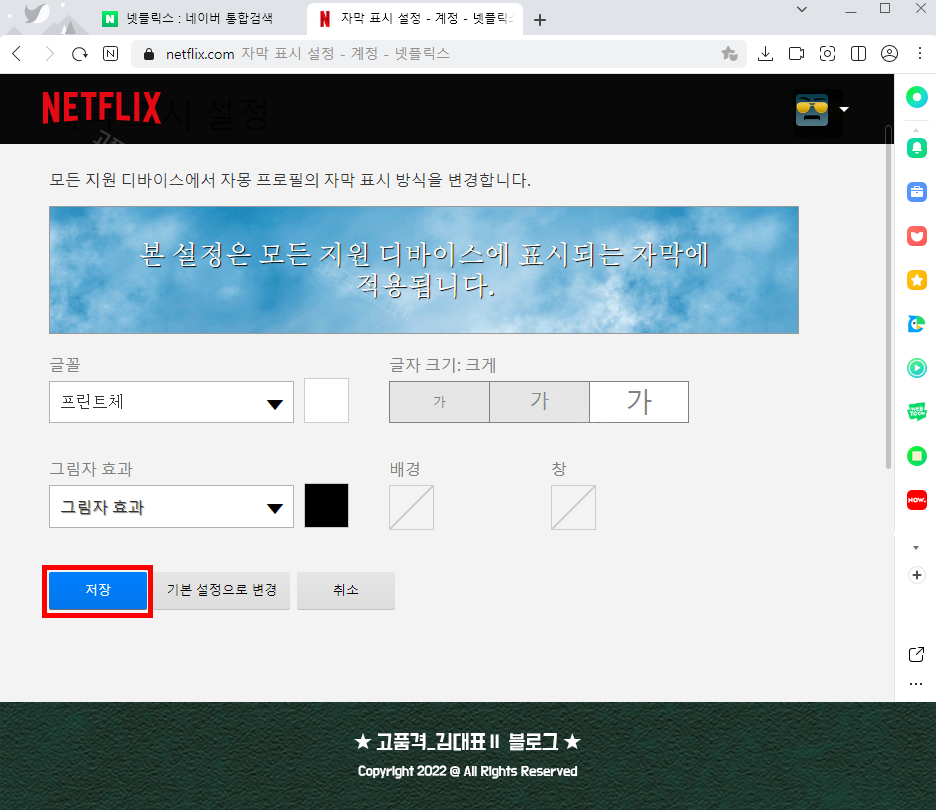
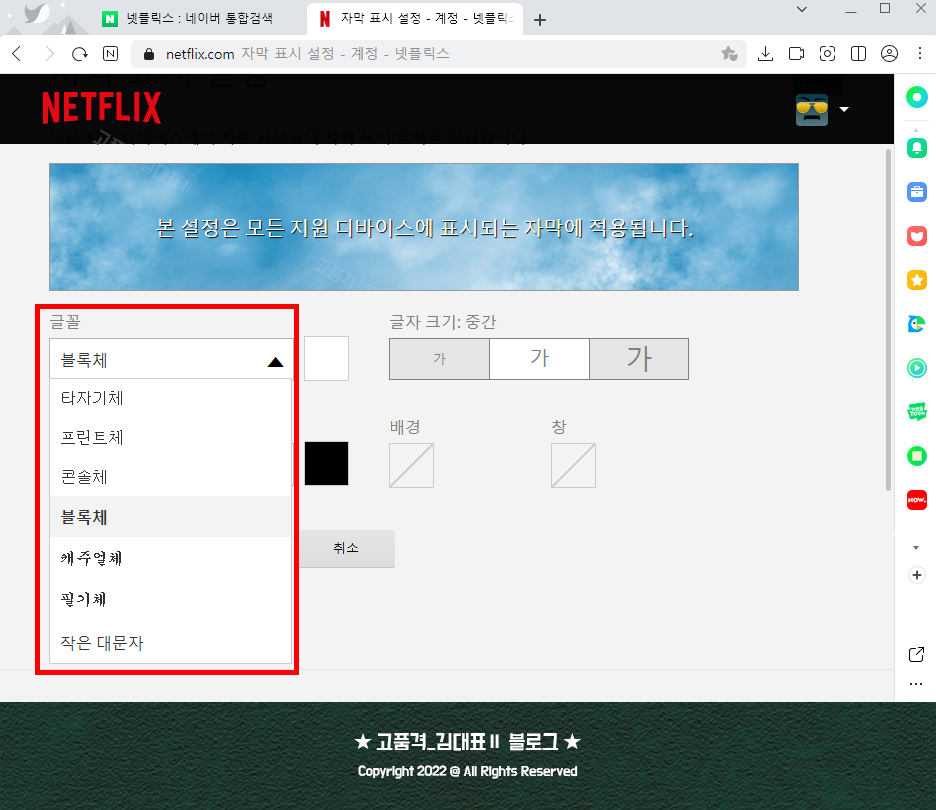
해당 사이트로 이동하면 상기 설정 화면을 볼 수 있습니다.여기서 우리가 원하는 글꼴이나 효과, 크기를 변경할 수 있습니다.
기본 글꼴에서 다양한 글꼴도 제공하므로 각자 원하는 것을 선택하여 사용할 수 있습니다.~~!! 여러분은 어떤 글꼴이 마음에 드시나요?저는… 기본 글꼴이…ㅋㅋㅋㅋㅋㅋㅋㅋㅋㅋㅋㅋㅋㅋㅋㅋㅋㅋㅋㅋㅋㅋㅋㅋㅋn
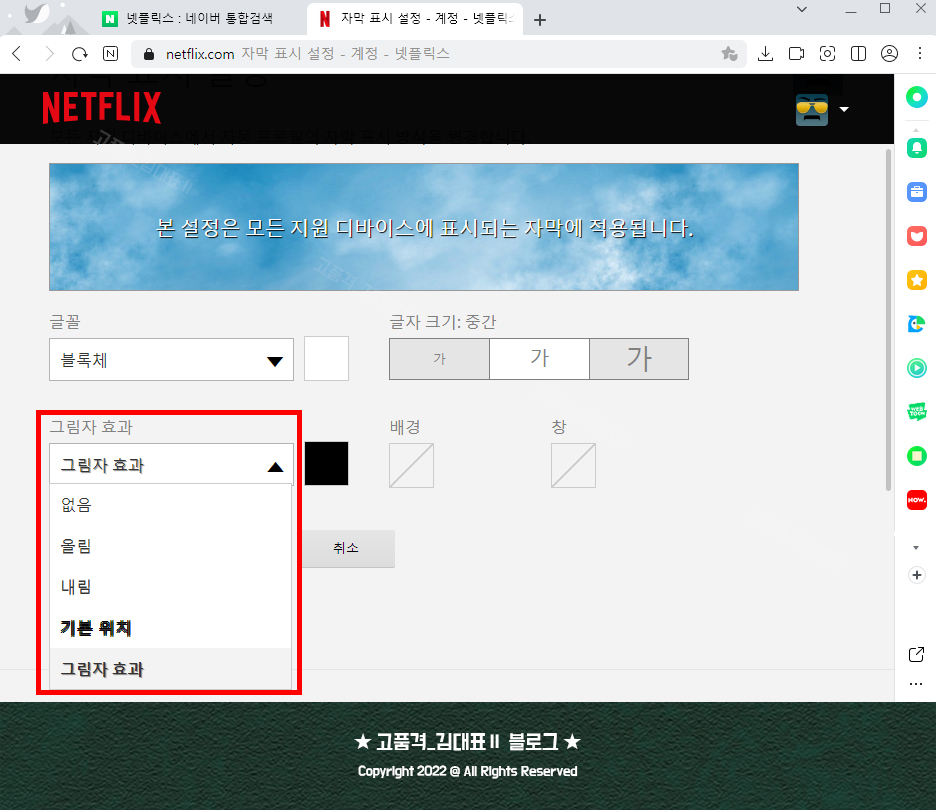
그림자 효과도 사용할 수 있습니다.기본체를 선택하는 것이 가장 무난하지만 영상화면에 따라 잘 보이지 않을 수 있기 때문에 그림자 효과를 활용하셔도 좋습니다.~
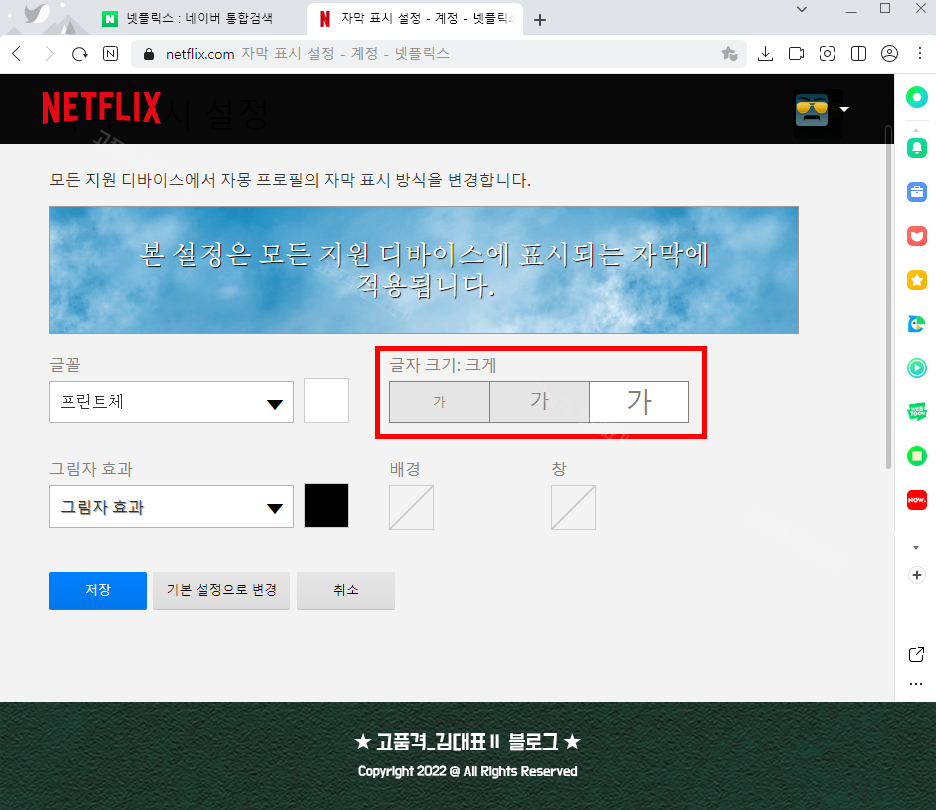
다음 글자크기도 선택할 수 있습니다.작고 보통 크게 세 가지 스타일을 제공하므로 이것도 각자의 취향에 맞게 사용하면 좋습니다.~
기본적으로 중간 사이즈를 제공하기에는 작고 때로는 크게 선택하여 영상이나 상황에 따라 변경하시면 될듯~~!!
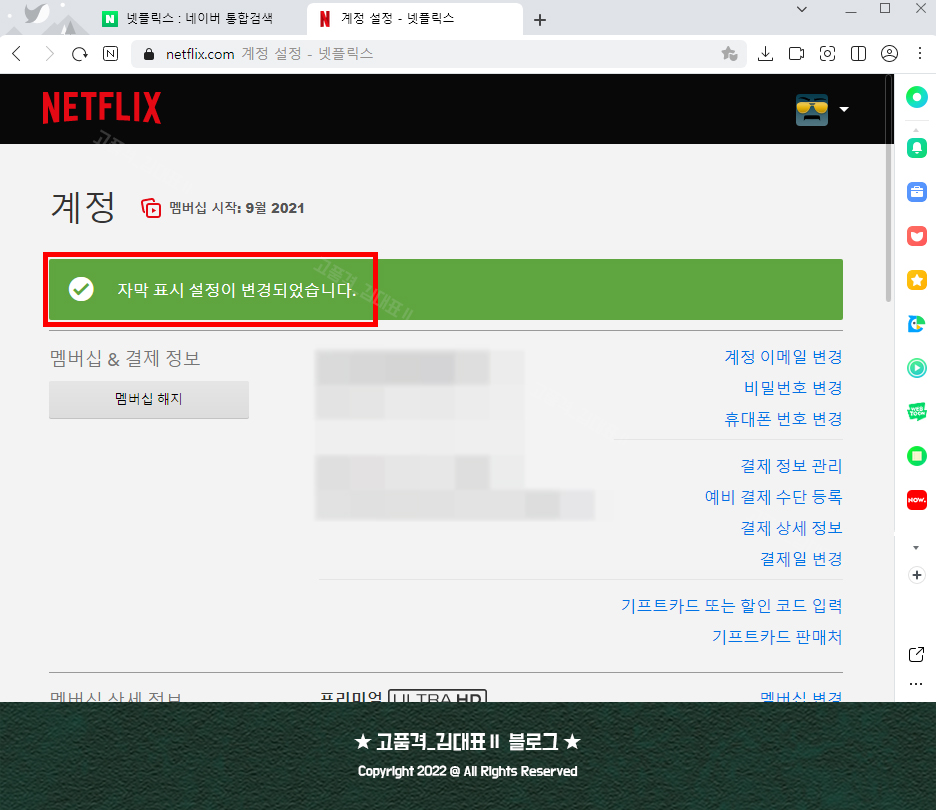
원하시는 넷플릭스 자막 사이즈를 설정한 경우 하단 왼쪽에 있는 [저장]버튼을 눌러주세요~ 그러면 설정이 변경되었다는 메시지와 함께 원하는 설정값이 세팅됩니다~!!!
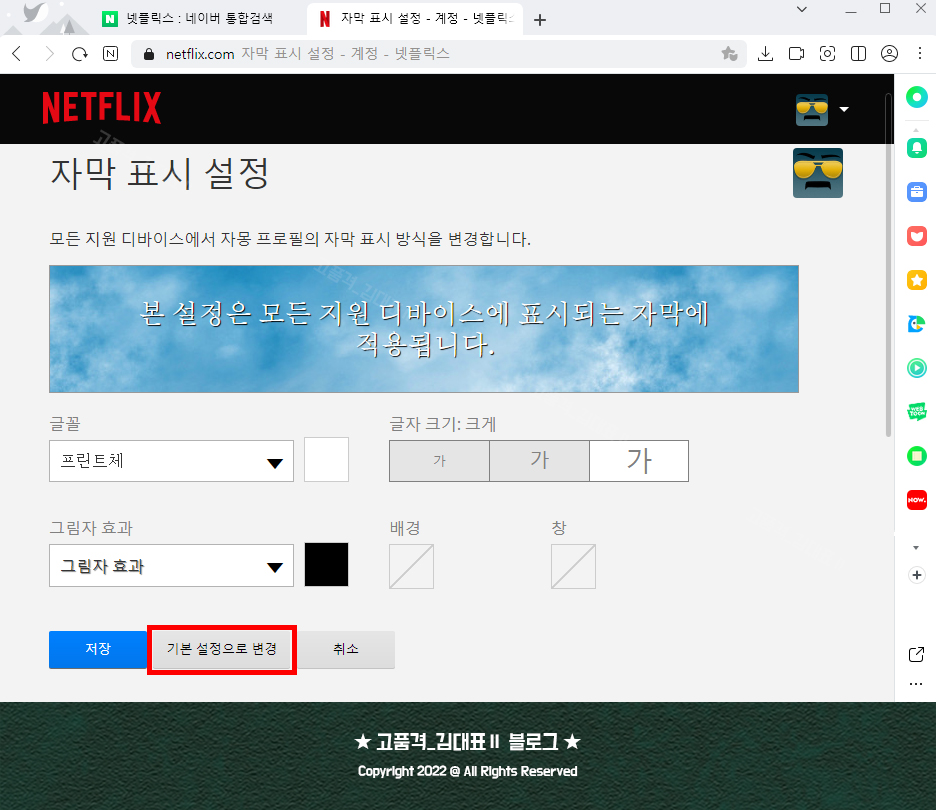
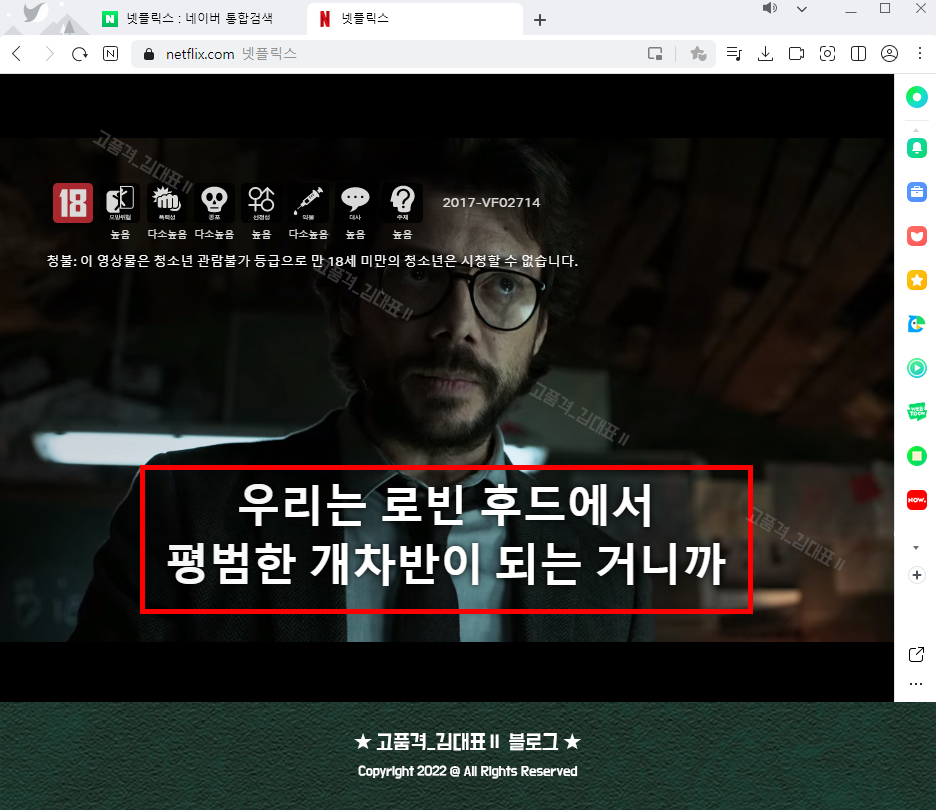
그리고 다시 영상을 보시면 위와 같이 문자 사이즈가 변경된 것을 확인할 수 있습니다.~상황에 따라 이렇게 크게 봐야할 때도 분명 있을 것 같으니 알려드린 방법은 많은 도움이 될 것 같습니다.~~~~~~~~~~~~~~~~~~~~
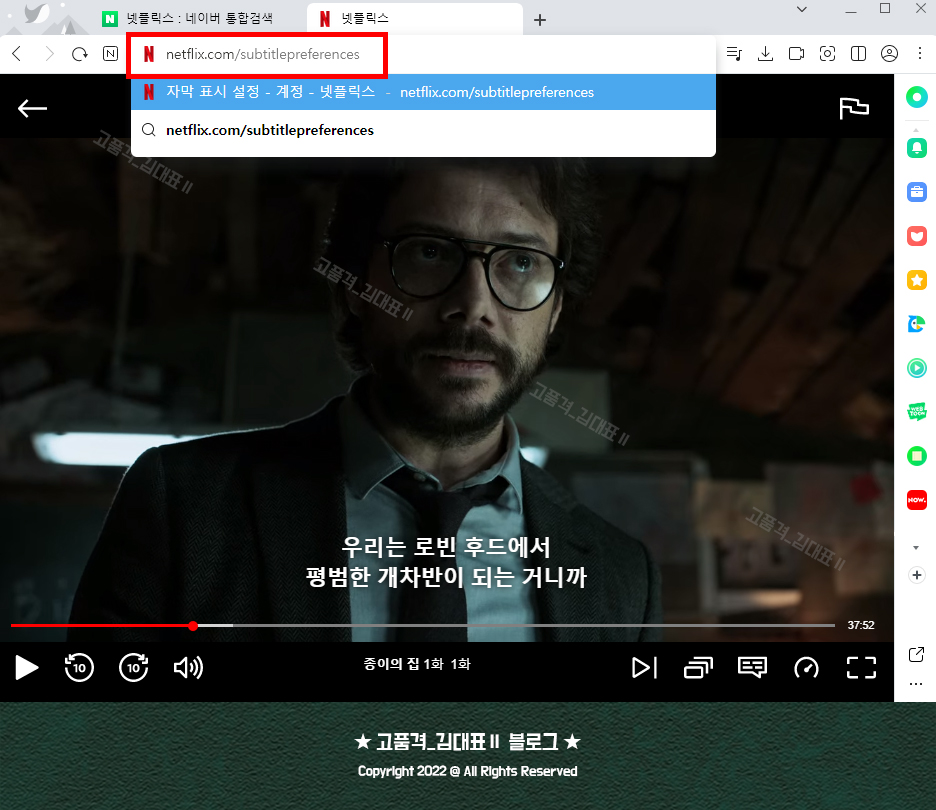
H, 또한 만약 다시 기본 설정으로 변경하고 싶을 때는 설정 화면으로 이동하여 하단의 [기본 설정으로 변경] 버튼을 누르면 기본적으로 되돌릴 수 있습니다.
넷플릭스 영상에 나오는 글자 크기를 변경하는 것은 생각보다 쉽죠?흐흐흐흐흐
해당 사이즈의 주소를 아는 것만으로도 쉽고 편하게 변경할 수 있으니 필요하신 분들은 참고하시기 바랍니다.~!!! ☆
그럼 다음에도 좋은 정보 소개로 찾아뵙겠습니다.