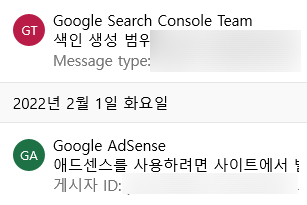
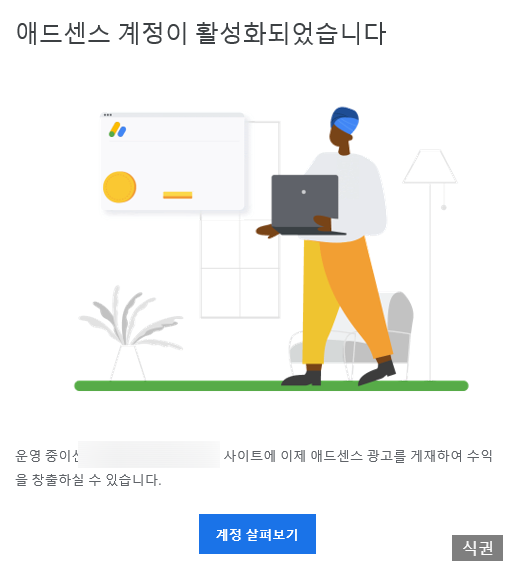
애드센스 계정 승인 안녕하세요~ 식권입니다.메인 블로그가 아닌 서브에서 다른 내용을 쓰고 있는 어드센스 계정이 승인되었습니다.승인을 얻어 다른 분들과 기쁨을 나누기 위해 네이버 블로그에 글을 쓰게 되었습니다.앞으로는 부수입 내역에 들어갈 예정입니다.1. 애드센스 계정 활성화 계정 승인 메일이 온지도 몰랐네요.메일로 확인하지 못했습니다.저는 티스토리 계정으로 애드센스 계정을 활성화했습니다.
2. 실패 애드센스를 기르고자 구글서치 콘솔과 애드센스 내용을 작성하면서 어려움이 많았습니다. 처음이라 어렵네요. 꾸준히 하면 된다는 게 맞는 것 같아요. 노력 없이는 사실 맺지 않아요! 여러분도 도전해보세요.
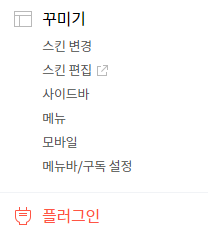
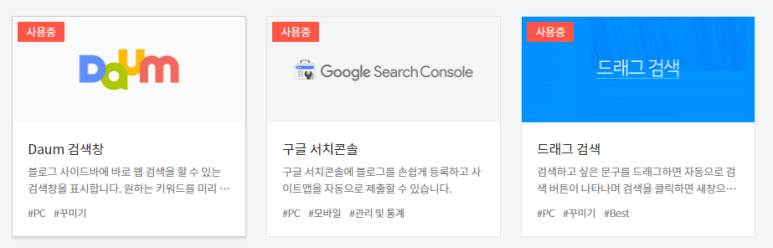
3. 구글 콘솔 연결 티스토리에 들어가면 플러그인이라는 것이 있습니다.메뉴를 선택하시면 구글 서치 콘솔이라는 것이 있습니다.
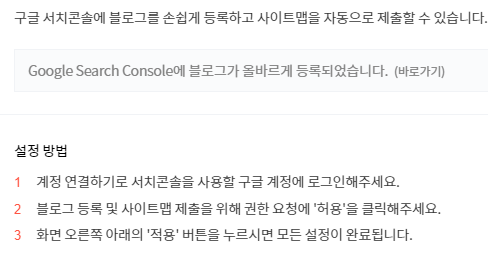
구글서치 콘솔을 누르면 구글 콘솔을 연결하는 방법을 알려줍니다.
블로그에 서치콘솔을 쉽게 연결하는 방법입니다.계정 연결을 통해 서치콘솔을 사용하는 구글 계정에 로그인하고 블로그 등록 및 사이트 맵 제출을 위해 권한 요청 허용 클릭 화면 우측 하단 적용 버튼을 누르면 모든 설정이 완료!
오프는 설정이 아닌 해제라 혼란스러울까봐 이미지를 보여드리지 않았어요~
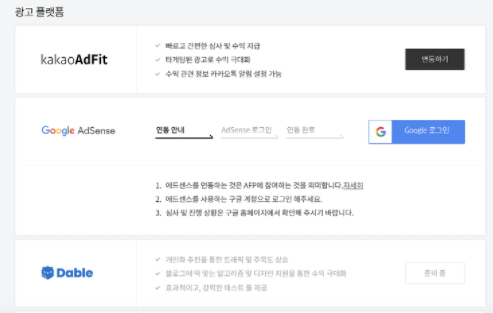
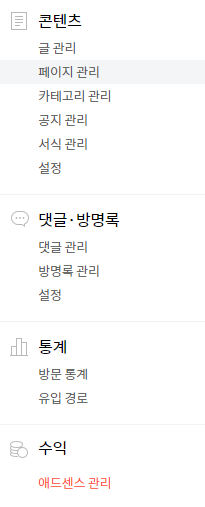
4. 애드센스 연결수익자를 보시면 애드센스 관리가 있습니다.어드센스 관리를 클릭합니다.
메뉴를 누르면 아래와 같이 표시됩니다.Google 로그인을 눌러 로그인하십시오.
애드센스 심사는 구글에서 확인할 수 있습니다.
아래의 링크에 접속하면 어드센스 계정을 접속해 주세요. 3단계 인증절차가 있습니다.2단계는 간단하게 진행되고 최종 3단계로 심사가 있기 때문에 오래 걸립니다. 블로그를 꾸준히 작성하면 좋은 성과가 있을거라 생각해요!
https://www.google.com/adsense/start/?utm_source= internal&utm_medium=et&utm_campaign=app_switcher_ev_mr&utm_content=learn_moreGoogle 어드센스의 웹사이트 수익 창출 기능을 사용하여 수익을 올려보세요. 구글 애드센스로 광고 크기를 자동으로 최적화하여 광고 노출 및 클릭 가능성이 높아집니다.www.google.com 블로그를 운영하면서 여러 도전을 하게 되었습니다.그 중 하나인 구글 어드센스의 승인을 받은 것도 기분 좋은 도전이었습니다.~ 앞으로도 열심히 해보겠습니다!
이상 식권이었습니다.