스마트폰을 사용하다 보면 각각의 운영체제 또는 브랜드별로 활용도가 높은 기능이 탑재되어 있습니다. 예전에는 서로 고유의 ‘Identity’ 느낌으로 터치가 안 됐는데 지금은 조금 달라요.얼마 전 아이폰이 ‘위젯’ 기능을 안드로이드만큼 대폭 강화하거나 반대인 경우도 있습니다. 저 개인적으로는 갤럭시를 사용할 때 자주 쓰던 게 ‘보안 폴더’였어요.애플 기기를 사용하는 지금은 이 기능이 가장 아쉬운 부분이거든요. 물론 완벽하게 같지는 않지만, 마찬가지로 활용할 수 있는 것이 아이폰에도 존재합니다.

‘아이폰 사진 숨기기’ 기능인데 갤럭시처럼 파일이나 연락처 등 포괄적인 것은 아니지만 사진이나 캡처에 한해서는 비슷한 효과를 낼 수 있습니다.
iPhone 사진 숨기기 설정

iPhone 사진 숨기기 설정
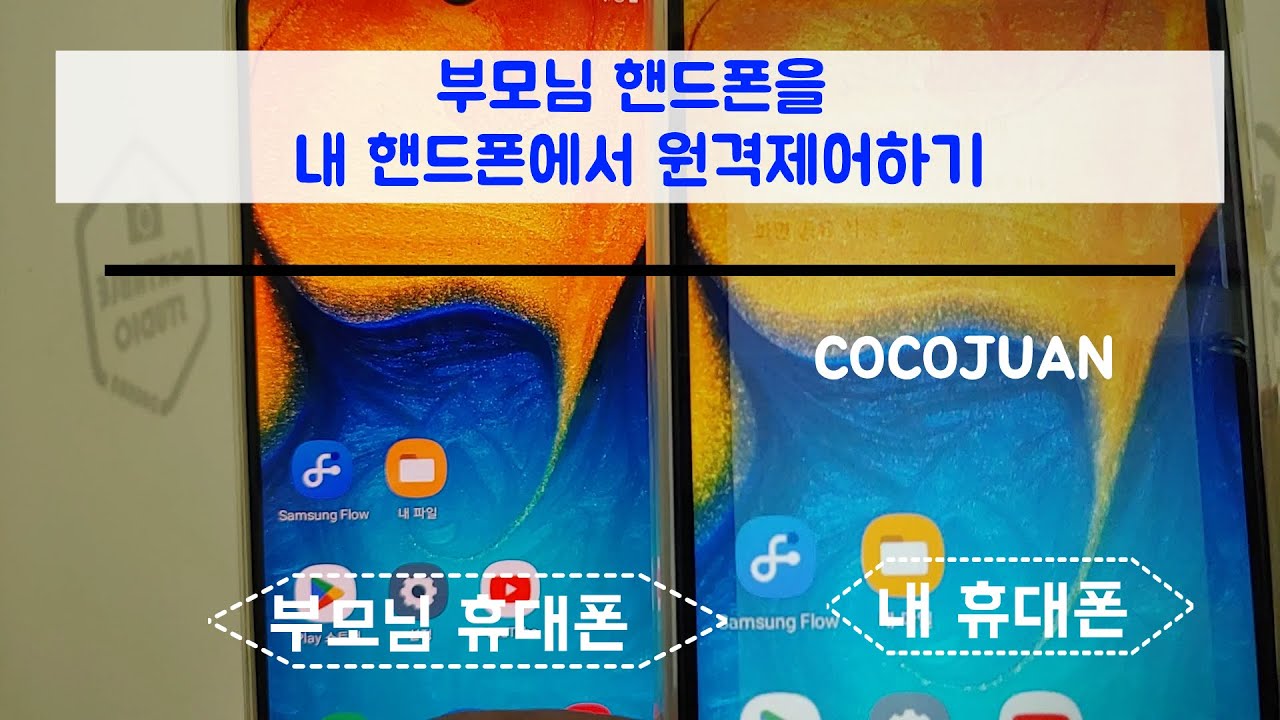
갤럭시의 경우 중요한 사진이나 지극히 개인적인 정보 혹은 파일 등을 보관하는 ‘보안 폴더’가 존재합니다. 물론 이중으로 안전장치를 달아 자신 이외의 사람에게는 노출될 위험을 낮춘 정말 유용한 기능입니다.
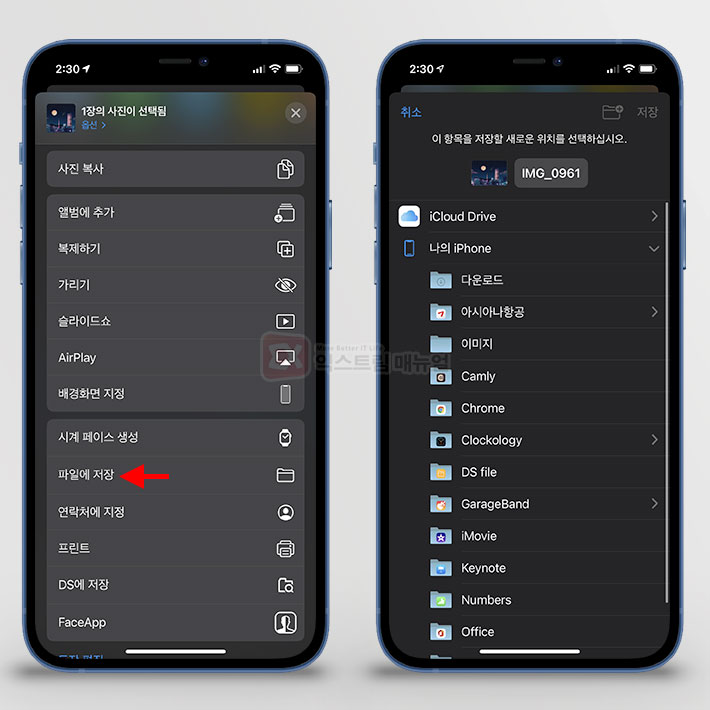
아이폰을 사용하다가 조금 아쉬운 부분이 이런 기능이었어요. 보안상의 이유가 아니라 타인과 공유해야 하는 시점에서 개인적인 것이기 때문에 보여주고 싶지 않은 사진이나 자료 때문입니다.

간혹 아이들이나 일부 집중적인 분들이 무심코 제 휴대폰을 알아볼 때를 대비하기 위해서입니다. ‘아이폰 사진 숨기기’라는 것을 모두 관리할 수 있는 기능입니다.

우선 따로 관리하고 싶은 사진을 선택해주세요. 일괄적으로 하셔도 됩니다. 그런 다음 화면 왼쪽 하단에 있는 [공유하기] 아이콘을 클릭하세요.

공유하기 아이콘을 선택하면 화면이 바뀌고 하단에 많은 메뉴 목록이 생성됩니다. 스크롤을 조금 아래로 이동시킨 후 [숨기기]를 클릭하십시오.
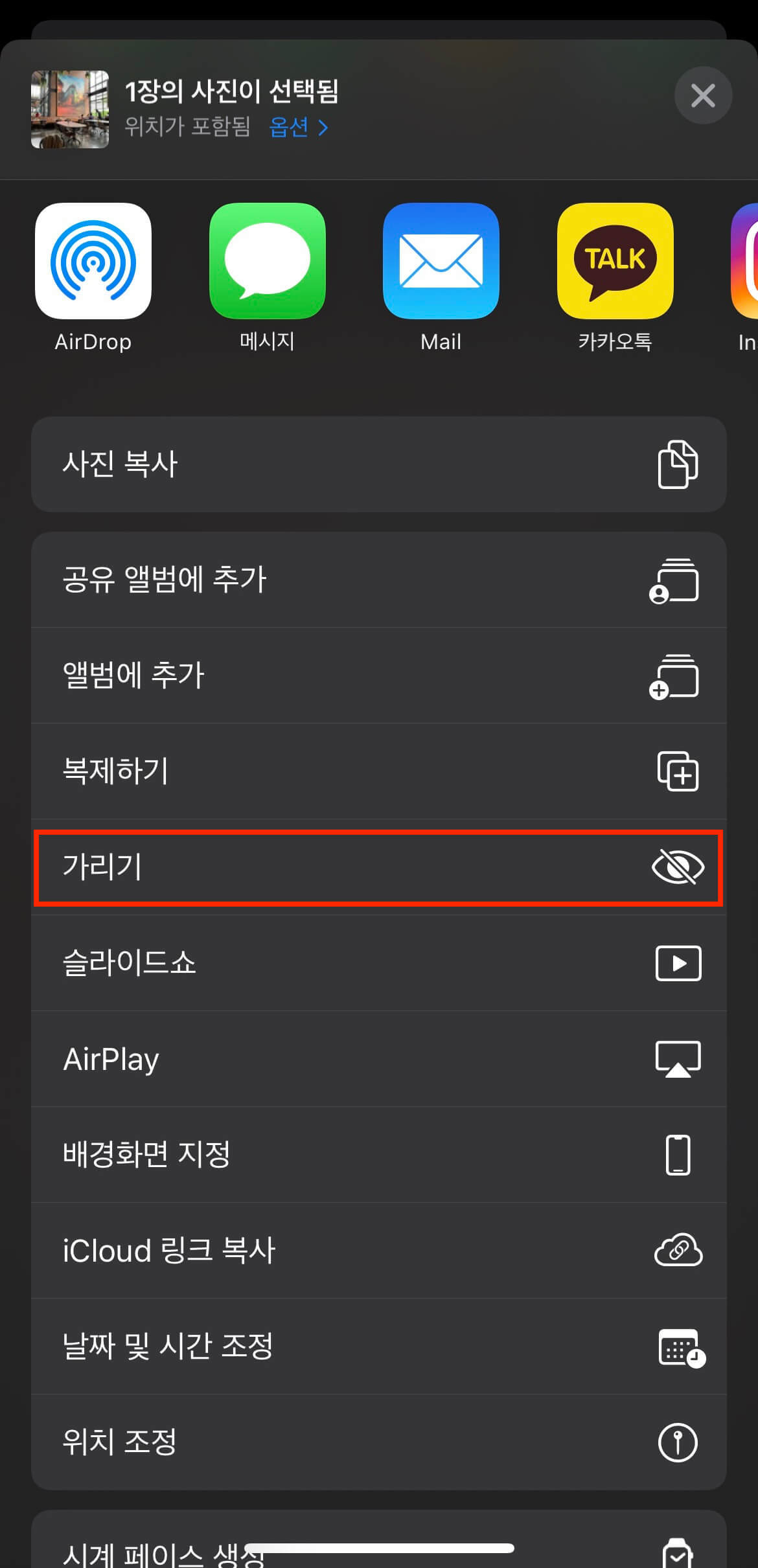
‘숨기기’ 항목을 선택하면 다시 ‘사진 숨기기’라는 문구가 하단에 작성되어 확인해 줍니다. 이것을 다시 클릭해 주시면 보관함에 진열되어 있던 사진이 사라진 것을 볼 수 있습니다.
‘숨기기’ 항목을 선택하면 다시 ‘사진 숨기기’라는 문구가 하단에 작성되어 확인해 줍니다. 이것을 다시 클릭해 주시면 보관함에 진열되어 있던 사진이 사라진 것을 볼 수 있습니다.’숨기기’ 항목을 선택하면 다시 ‘사진 숨기기’라는 문구가 하단에 작성되어 확인해 줍니다. 이것을 다시 클릭해 주시면 보관함에 진열되어 있던 사진이 사라진 것을 볼 수 있습니다.물론 이 방법이 갤럭시의 ‘보안 폴더’처럼 완벽하지는 않습니다. 약간 임시 방편 느낌도 있고, 이것을 알고 있는 분이라면 쉽게 확인할 수 있어요. 하지만 그냥 방치하는 것보다는 마음이 편한 건 사실이에요.iphone 사진 숨기기 해제iphone 사진 숨기기 해제위에서도 여러 번 말씀드렸듯이 아이폰의 ‘숨기기’ 기능은 ‘패턴’이나 ‘핀번호’ 혹은 ‘FaceID’와 같은 잠금 설정이 없습니다. 그래서 어디에 있는지 아시는 분이라면 바로 확인 가능합니다.해제도 마찬가지입니다. 몇 번의 클릭으로 원래 상태로 복원할 수 있습니다. 먼저 ‘사진’을 실행한 상태에서 하단의 메뉴 중 ‘앨범’을 선택합니다.이전에 만들어 놓은 앨범이 나열된 화면에서 스크롤을 맨 아래로 이동시켜 주세요. 기타’라는 섹션에 포함된 ‘숨겨진 항목’을 확인할 수 있습니다.숨겨진 항목을 선택하여 활성화시키면 내가 따로 제거한 사진을 확인할 수 있습니다. 이 중 해제하고자 하는 것을 클릭하고 화면 왼쪽 하단의 공유를 클릭하십시오.숨겨진 항목을 선택하여 활성화시키면 내가 따로 제거한 사진을 확인할 수 있습니다. 이 중 해제하고자 하는 것을 클릭하고 화면 왼쪽 하단의 공유를 클릭하십시오.숨겨진 항목을 선택하여 활성화시키면 내가 따로 제거한 사진을 확인할 수 있습니다. 이 중 해제하고자 하는 것을 클릭하고 화면 왼쪽 하단의 공유를 클릭하십시오.이후 화면을 아래로 내리고 ‘숨김 해제’를 선택하면 기존 ‘보관함’으로 복귀가 이루어집니다. 하나도 다수 다 가능합니다. 다만 보안 없이 그냥 조금 치우는 느낌이라 아쉽긴 해요.이후 화면을 아래로 내리고 ‘숨김 해제’를 선택하면 기존 ‘보관함’으로 복귀가 이루어집니다. 하나도 다수 다 가능합니다. 다만 보안 없이 그냥 조금 치우는 느낌이라 아쉽긴 해요.이후 화면을 아래로 내리고 ‘숨김 해제’를 선택하면 기존 ‘보관함’으로 복귀가 이루어집니다. 하나도 다수 다 가능합니다. 다만 보안 없이 그냥 조금 치우는 느낌이라 아쉽긴 해요.임시방편 개념이긴 하지만 ‘아이폰 사진 숨기기’를 통해 따로 관리하고 싶은 것을 통제해봤습니다. 남에게 보여주고 싶지 않은 것을 분리할 수 있는 것만으로도 상당히 든든합니다.