안녕하세요 🙂
구글 어드센스부터 티스토리 가입을 다 알려드리도록 하겠습니다이번에는 엄격한 조건없이 어드센스 신청이 아주 쉬워졌어요.아이디만 있어도 됐어요 그러니 빨리 구글 어드센스 미리 신청해 보세요.부업 수익 실현 가능한 티스토리! 초보자도 가입할 수 있는 구글 어드센스를 통해 티스토리의 가입을 설명드립니다.먼저광고가필요해서구글어드센스가입신청을해야합니다.초보자도 어렵지 않게 할 수 있도록 아래를 보면서 천천히 따라와 주시기 바랍니다.
구글 어드센스에 들어갑니다
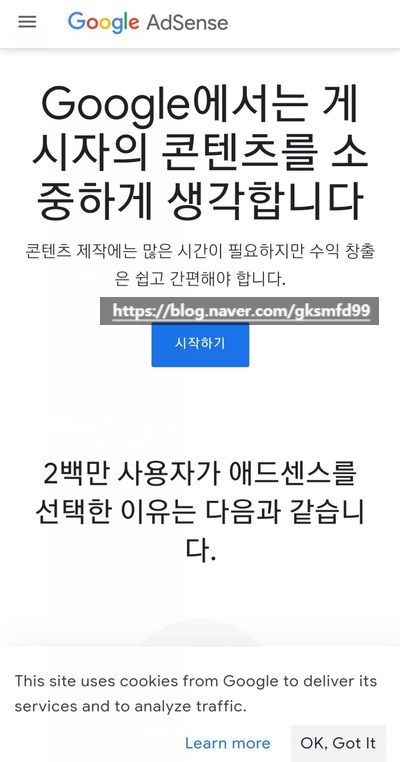
클릭해주세요.아래 구글 어드센스의 웹사이트 수익창출 기능을 사용하여 수익을 올리세요. 구글 어드센스로 광고 크기를 자동으로 최적화하고 광고 표시 및 클릭 가능성이 높아집니다.www.google.co.kr 를 클릭하면,
이렇게 나오는 거 보이죠?스타트를 눌러주세요.
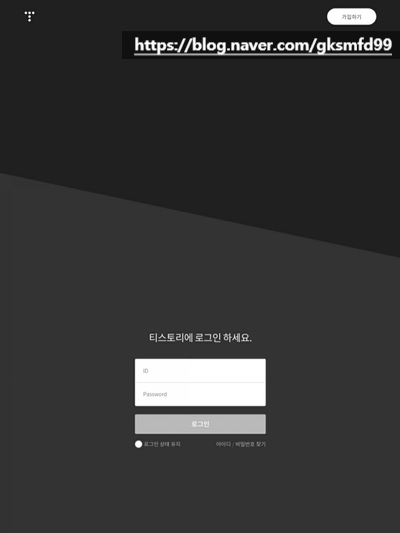
그러면 이렇게 나와요.사이트 URL은 자기 티스토리 주소를 치면 맞히지만, 티스토리가 없는 분은 만들어야 하지 않겠습니까?가입방법입니다.
모바일에서는 PC버전으로 해주셔야 돼요위에 가입하는 거 보이시죠? 그걸 눌러주시고
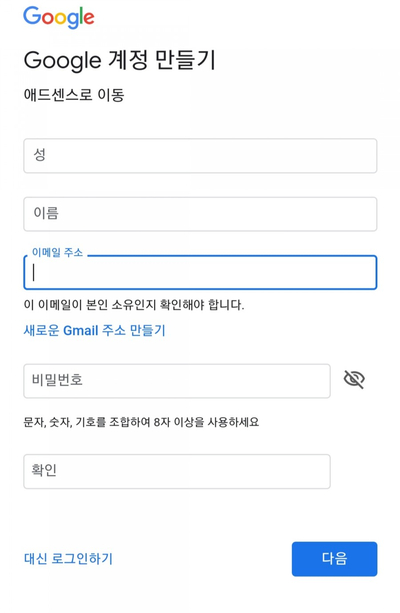
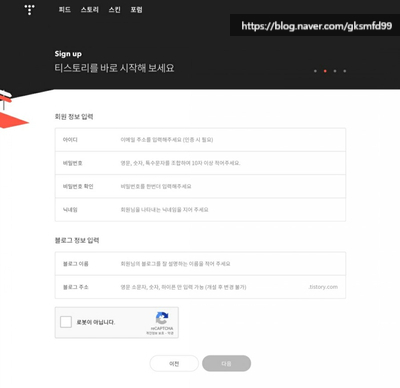
회원정보를 입력하고 아이디는 인증받는 주소여야 합니다.예를 들어 네이버 다음(다음)입니다. (그럼 거기에 인증확인 메일이 갑니다) 빈칸을 모두 채우고 나서
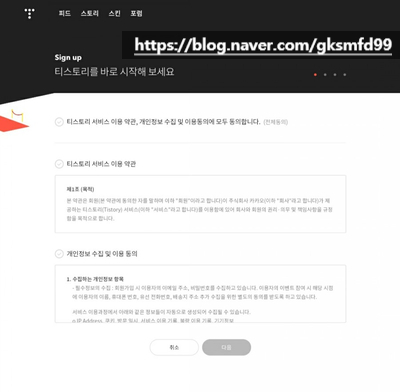
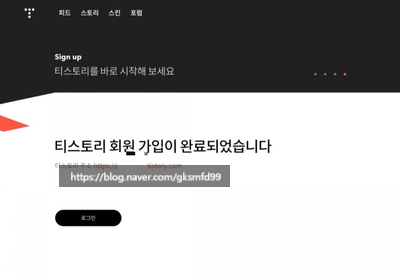
건배 티스토리 가입 끝입니다쉽죠?그리고다시한번요.
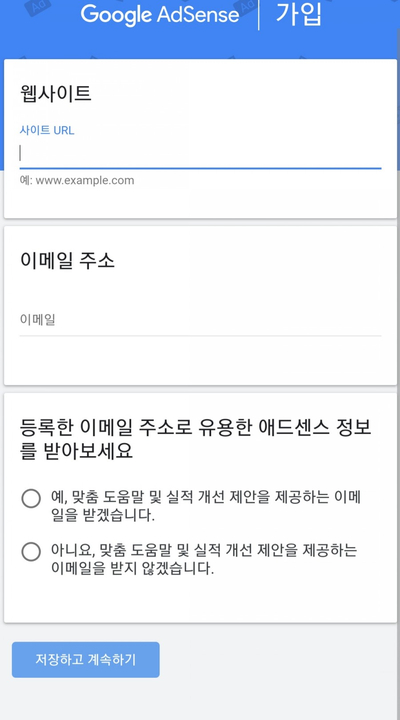
웹사이트에 티스토리 주소를 쓰고 밑에 메일 주소는 구글 주소를 쓰면 됩니다구글이 없으신 분은 이메일에 새로 만들 구글 주소를 적어
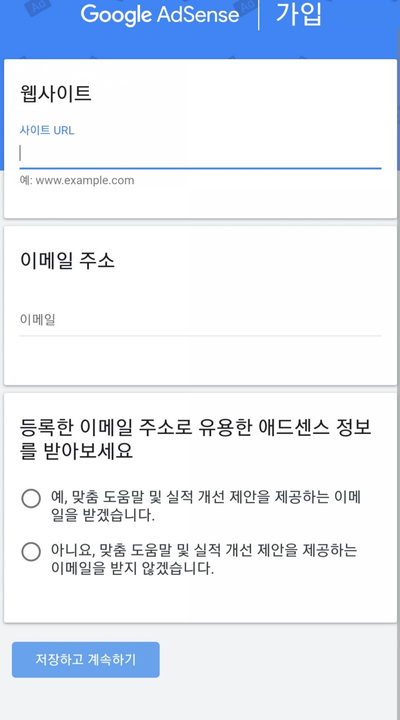
모두 이메일에 똑같이 써주세요남은 빈칸을 채워서
공란으로 두고
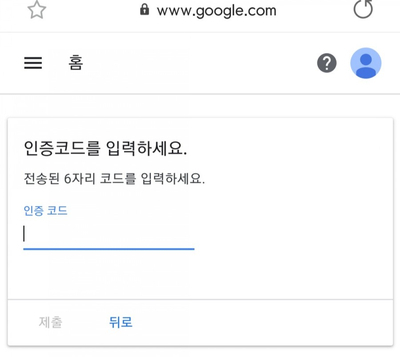
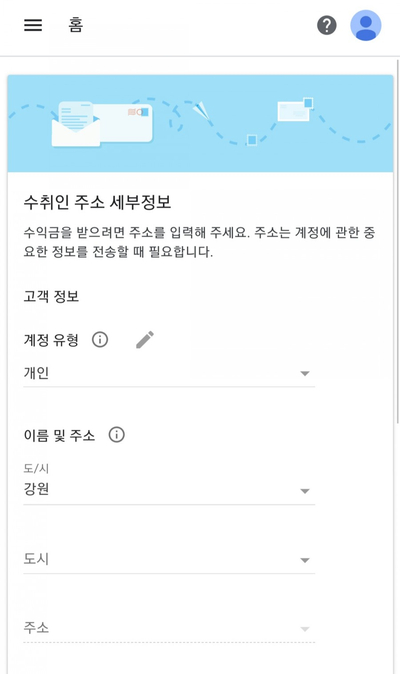
수취인 정보를 쓰고 넘어가면 전화번호 인증이 있어요문자랑 음성 호출이 두 가지가 있는데 전문으로 했어요
이와 같이 메일로 선택하면 인증코드가 문자로 표시됩니다.입력하면
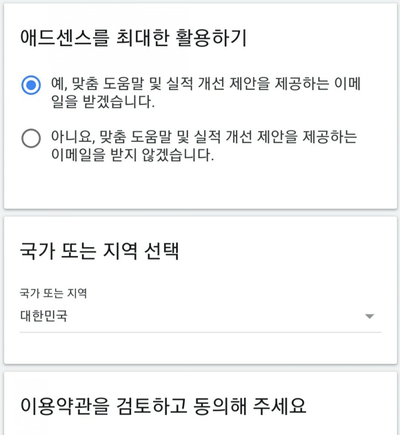
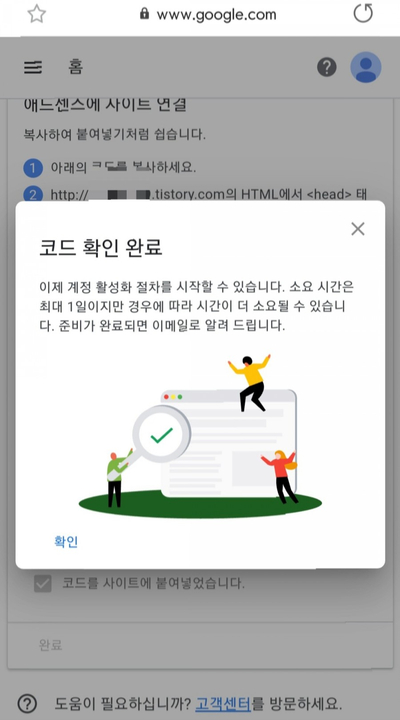
끝~! 자 이제 중요한 코드 확인이 남았네요. 이건 노트북이나 집 컴퓨터가 있어야 할 것 같아요다시 티스토리 홈에 와서 메뉴를 보면
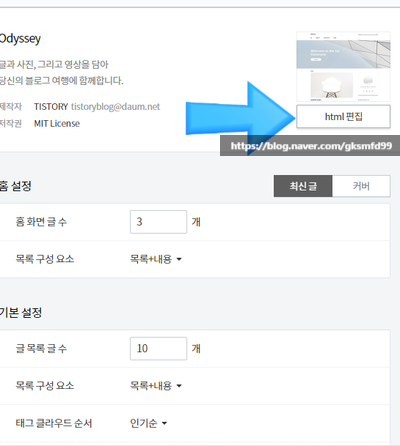
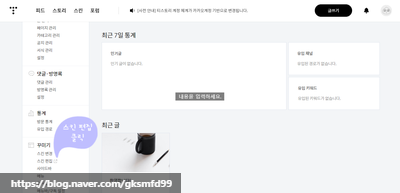
장식에 있는 스킨 편집 클릭,
편집을 눌러주세요.
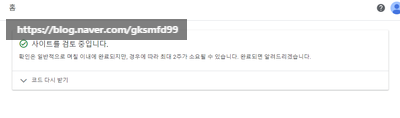
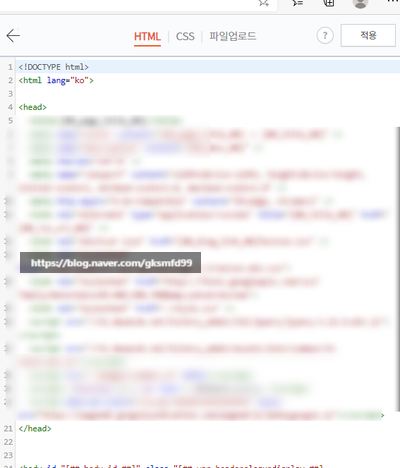
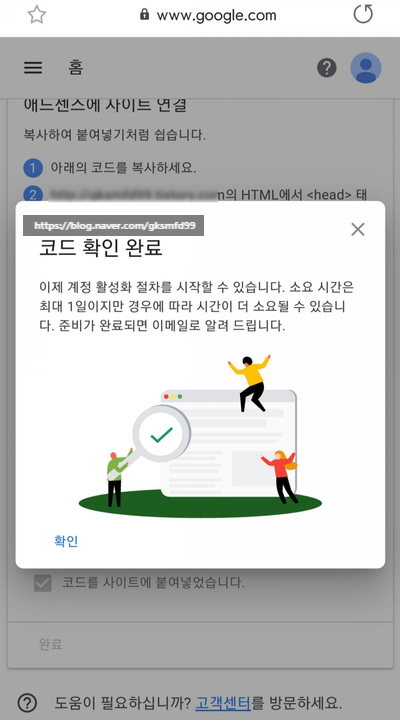
에드센스 코드 복사는 <head>, </head> 이 사이에 붙이거나 하면 끝입니다.이미지를 보면, 4번 <head>에서 21번 </head>사이로 접근하시면 됩니다.저는 21번 숫자 ‘head’ 바로 위에 20번에 붙이고 적용을 눌렀어요그러면 붙여놓고 적용을 누르면
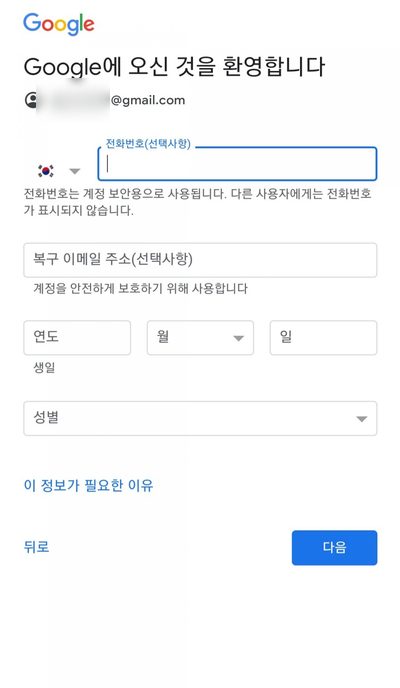
그만! 다시 구글 어드레스로 돌아가서 이 확인을 해주시면 됩니다그리고 승일까지 기다려주세요.요즘 곧 승인날테니 조금만 기다려주세요.다들 수익성취하셔서 잔돈도 꼬박꼬박 챙겨가세요:)
#티스토리애드센스 #티스토리가입 #구글애드센스신청 #티스토리광고 #애드센스신청방법 #티스토리가입방법 #구글계정등록방법