https://ansan-survivor.tisto ry.com/11 기존의 Orcad Capture에서 Footprint를 지정하여 옮기는데, 실수로 입력하거나 입력하지 않고 나중에 부품을 모두 배치하여 발견하는 경우가 있다. 1. 다시 Capture로 돌아와 Footprint를 지정하여 Net.an-surction을 하지 않고 나중에 부품을 모두 배치하여 발견하는 경우가 있다. capture로 돌아가서 Fororororororor or fow comporororory
이곳저곳 찾아봐도 방법이 없어 고민했지만 겨우 찾았다.
만약 회로도 작성 시 풋 프린트를 잘못 넣어 PCP 에디터로 이미 많은 수정 작업을 거쳐 보드를 거의 완성한 상태라면 완전히 당황할 상황이다.
그런데 어디에도 풋 프린트를 쉽게 바꿀 수 있는 방법이 나와 있지 않다.
거기서 아마 넷 리스트를 처음부터 다시 만들고, 부품의 초기 배치부터 다시 만드는 사람도 많다고 생각한다.문제는 부품의 초기 배치와 기존 아트워크를 해놓은 것이 방대한 용량일 경우 정말 화가 날 것이다.
그런데 다행히 검색 도중 이 사이트에서 쉽게 설명해 놓은 페이지를 발견했다.
지금까지의 방식으로는 잘못된 풋 프린트를 삭제하고 새로운 풋 프린트의 이름을 기존의 풋 프린트로 개명하여 라이브러리 디렉토리에 넣어 실행하면 orcad가 새로 넣은 풋 프린트를 그대로 불러오는 방법.
그리고 복잡하게 Import export를 하고 인터넷 목록 등을 직접 수정하는 방법 등을 사용했는데 정말 불편하고 왜 그래야 하나 싶을 정도인데
이런 방법을 진짜 경험자가 아니면 어떻게 할 수 없다. 메뉴도 매우 방대한데다가…이 방법에 의해 회로도를 일부 수정한 경우에도 대처할 수 있을 것으로 생각된다.
아무튼 프로그램의 자유도가 거의 도스 시대 수준인데… 최신 버전은 좋아졌나…
~~~~~~~~~~~~~~~~~~~~~
위의 링크가 없어질까봐 직접 스샷을 찍어 저장해 봤다.
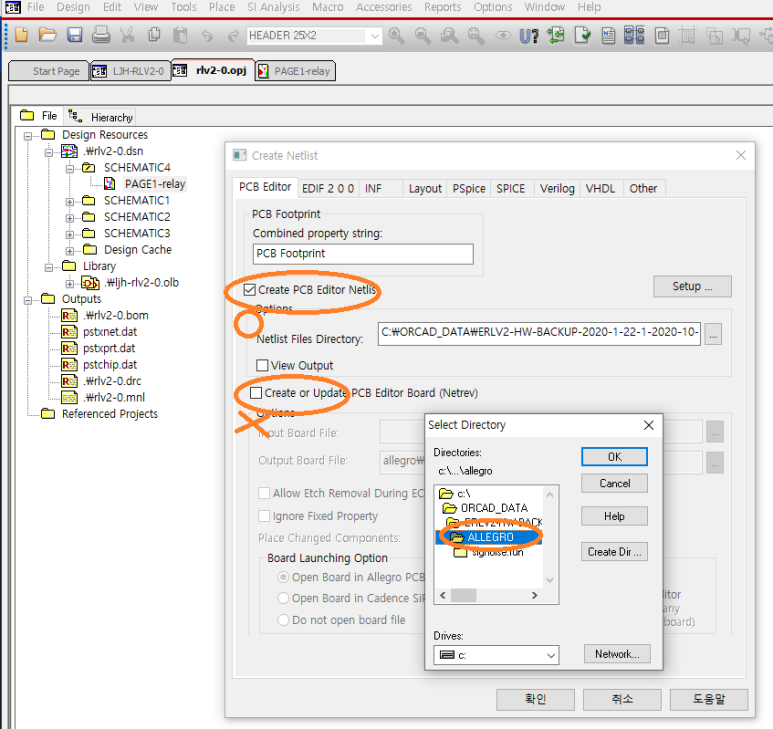
create pcb netlist만 체크,
create or update pcb editor board 체크해제 .
해당 프로젝트 파일 내의 allegro 디렉토리를 선택하여 네리토스 작성.
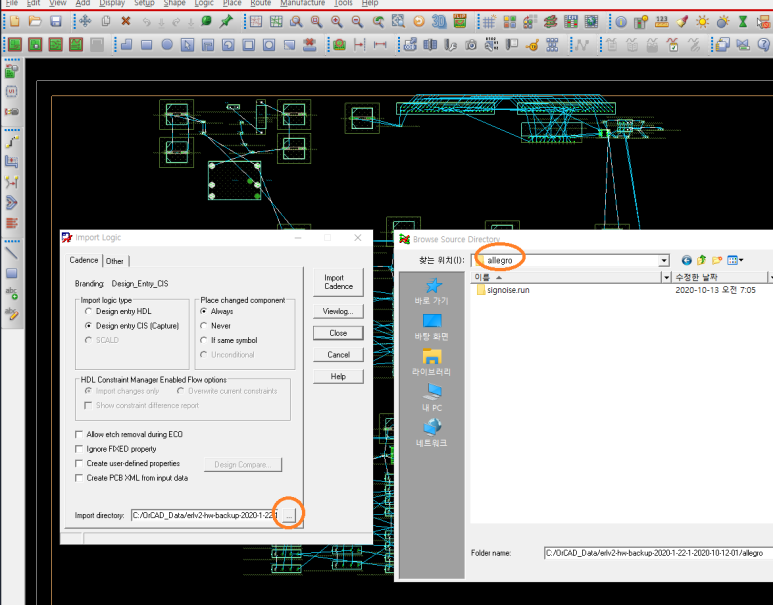
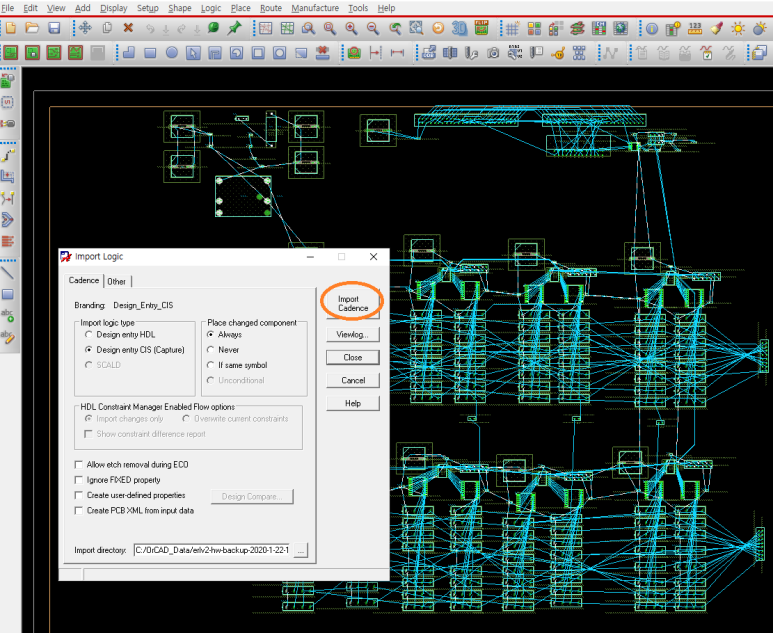
pcb editor 에서 file – > impo rt – > logic – > import cadence 누름 .
import directory -> 해당 프로젝트 폴더 내 allegro 폴더 선택
(주) 바꾸는 부품명은 기존의 부품번호가 J-7이면 대체하는 부품명도 J-7과 같게 해야 한다.
만일 회로도상의 J-7을 삭제하고 J-20 등 다른 이름으로 부품을 만들어 회로도 작성 후에 반영하는 경우, PCB EDITOR 상에 나타나지 않는다는 문제가 있었다.
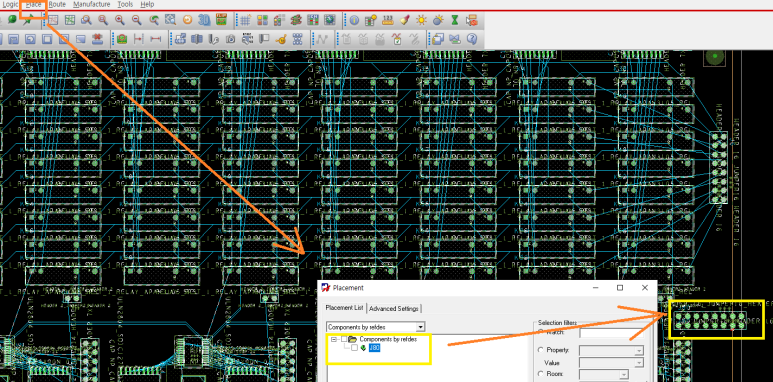
만약 회로도상에 J80라고 하는 새로운 부품을 만들어, 다시 넷 리스트→inport 과정에서 PCBEDITOR 로부터 불러 들였을 경우.
place -> manually -> placement 창에 가면 새로운 부품이 나오므로 이를 PCB 상에 배치하면 된다.