컴퓨터를 사용하다 보면 폴더 몇 개를 열어 파일을 열고 저장하고, 옮기고, 삭제하는 등의 작업을 하게 된다.폴더 창문을 몇 개 열어보면 여기저기 왔다 갔다 하면 복잡하고 헷갈리는데요.
이럴 때 업무 효율을 조금이라도 높이기 위해 사용하면 좋은 프로그램을 소개해 보려고 한다.멀티탐색기~!! 파일관리 프로그램인 Q-Dir 사용법을 알아보자.
Q-Dir 프로그램 다운로드 Q-Dir 프로그램은 네이버에서 검색해 바로 다운로드 가능하다.
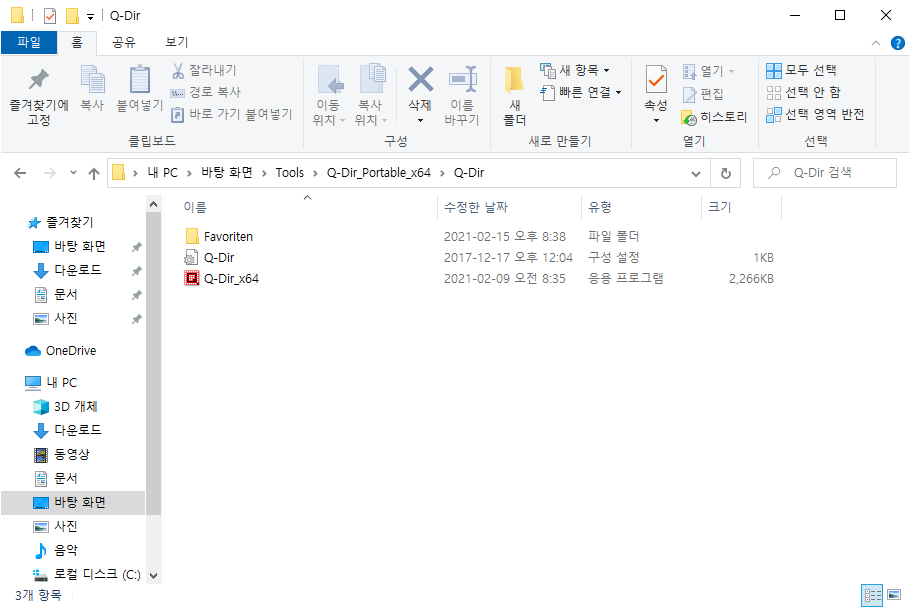
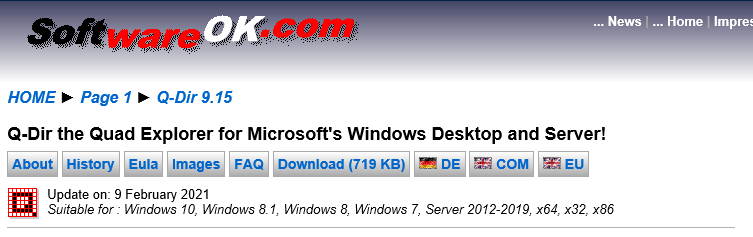
네이버에서 검색받아 사용해도 되지만 만약 Q-Dir 최신 버전을 다운로드 받고 싶다면 아래 링크에 들어가 다운로드하면 된다.
HOME P Page1 Q Q-Dir 9.15 Q-Dir the Quad Explorer for Microsoft’s Windows Desktop and Server! About History Eula Images FAQ Download (719 KB) DECOM EU Update on: 9 February 2021 Suitable for: Windows 10, Windows 8.1, Windows 7, Server 2012-2019, x64, x32, x86 … Download (719 KB) … www.softwareok.com
링크에 들어가서 상단에 있는 메뉴 중에서 Download를 클릭해보자.

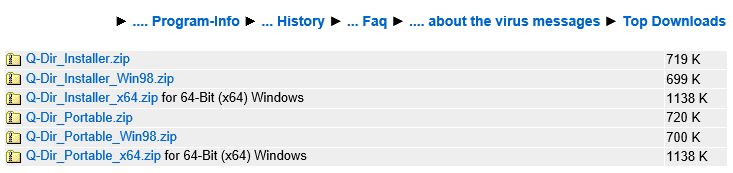
Windows 버전에 맞는 것을 선택하여 다운로드하면 된다.설치 버전(Installer)과 무설치 버전(Portable)이 있는데 취향에 맞게 선택하면 된다.나는 Portable 버전을 기준으로 설명한다.
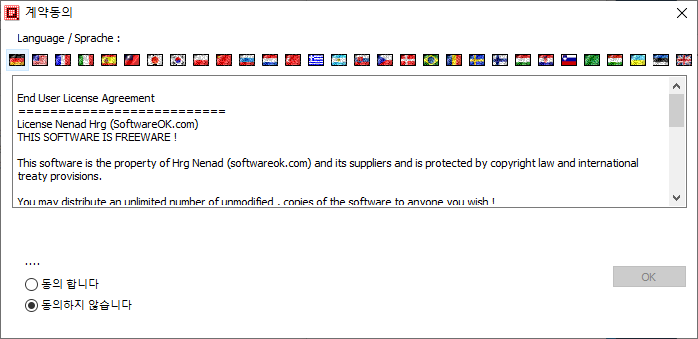
Q-Dir 사용방법, 간단하게 Q-Dir 사용방법을 살펴보자.다운로드한 파일의 압축을 풀면 아래와 같은 폴더와 파일이 보인다.
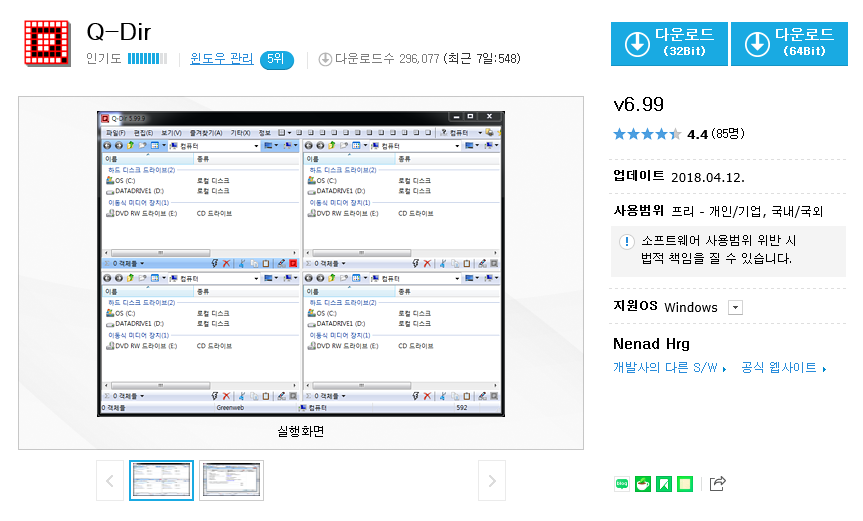
폴더에 있는 Q-Dir_x64.exe 파일을 실행해보자.계약 동의 창이 뜨므로 ‘동의합니다’를 선택한 후 OK버튼을 클릭하면 된다.
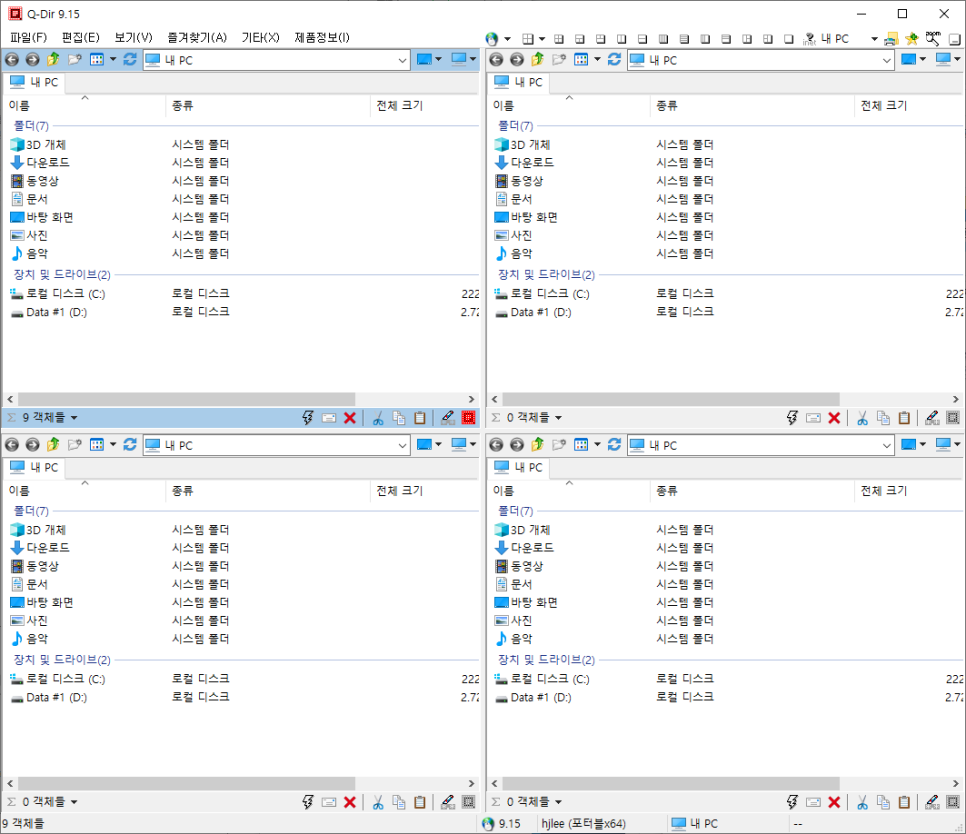
Q-Dir를 사용할 수 있게 되었다.Q-Dir은 처음 실행하면 탐색창이 4개 보인다.한 프로그램을 통해 최대 4개의 탐색창을 한눈에 볼 수 있다.
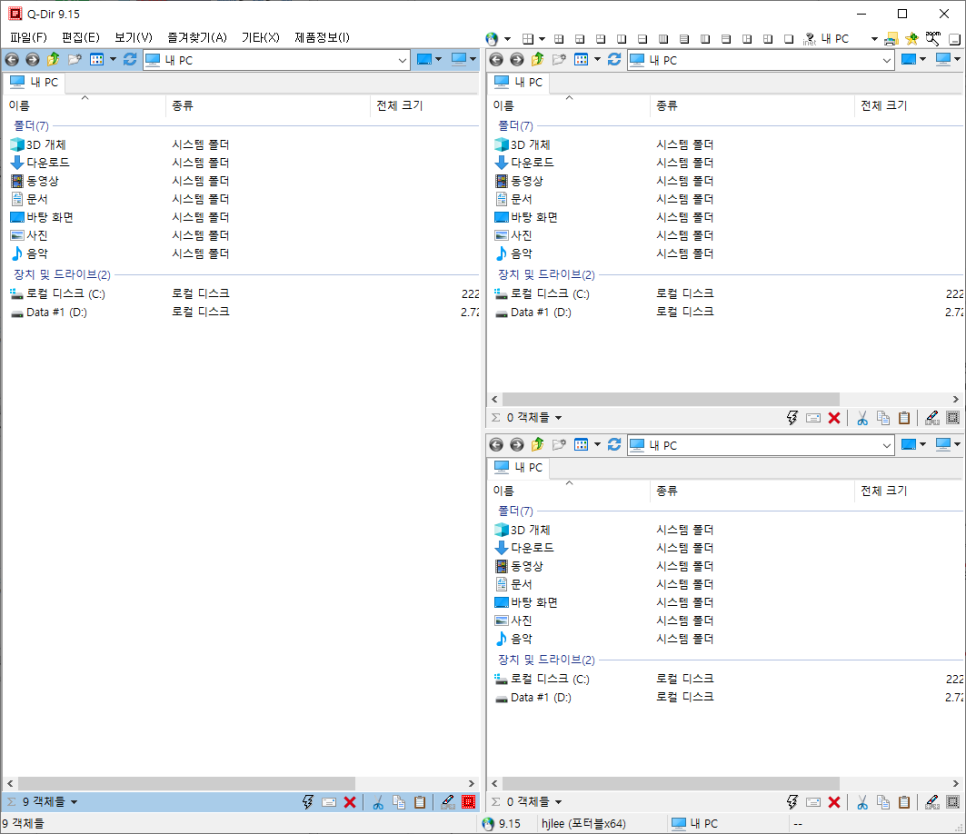
4개의 탐색 창의 크기를 마우스 드래그를 통해 조절할 수 있다.그리고 우측 상단에 아래와 같은 아이콘이 있는데, 이 아이콘을 통해 표시되는 탐색창의 구조를 변경할 수 있다.
이렇게 탐색창 구조 변경이 가능하므로 자신의 취향에 맞게 변경해 사용하면 된다.
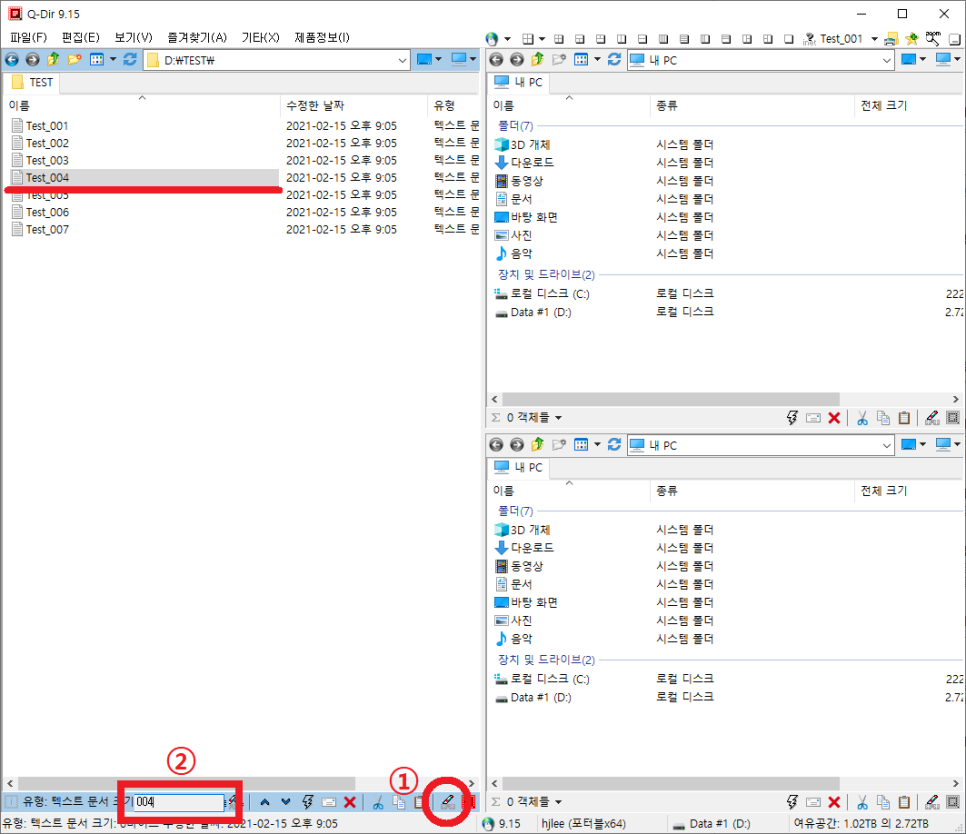
폴더 내에 파일이 무수히 많을 경우 ‘필터나 강조’ 기능을 이용하면 빠르게 파일을 찾을 수 있다.「필터나 강조」기능은, 이하의 화상에 있는 순서대로 진행하면 된다.1. 필터나 강조 아이콘 클릭 2. 검색하고자 하는 단어 입력 3. 검색 단어가 포함된 파일은 강조되어 표시된다.
파일 관리 프로그램, 멀티 탐색기 Q-Dir 프로그램 사용 방법에 대해 간략히 살펴보았다.프로그램 GUI가 직관적이어서 몇 번 써보면 금방 익숙해질 수 있다.필요에 따라 내려받아 사용하다 보면 작업효율을 조금이라도 높일 수 있어 좋을 것 같다.
#QDir #파일관리 #파일관리프로그램 #파일관리소프트웨어 #멀티탐색기 #QDir다운로드 #QDir사용방법