코로나로 외출을 자제하면서 동영상 스트리밍 서비스를 이용하는 시간이 많아졌는데요. 드라마를 안 보는 사람은 있어도 한 번만 본 사람은 없다는 말처럼 처음부터 시작하기가 어려워서 한 번 발을 들여놓으면 빠져나오지 못하는 게 드라마입니다. 가끔 주말에 한 바퀴 돌면 시리즈 하나쯤은 끝내곤 해요.이렇게 재미있는 드라마는 집뿐만 아니라 외부에서도 연결해 보고 싶은데 동영상 스트리밍이 인터넷을 정말 많이 먹거든요. 바로 이럴 때 넷플릭스 저장을 이용해 데이터 걱정 없이 시청할 수 있습니다. 지금부터 자세한 설명을 하겠습니다!
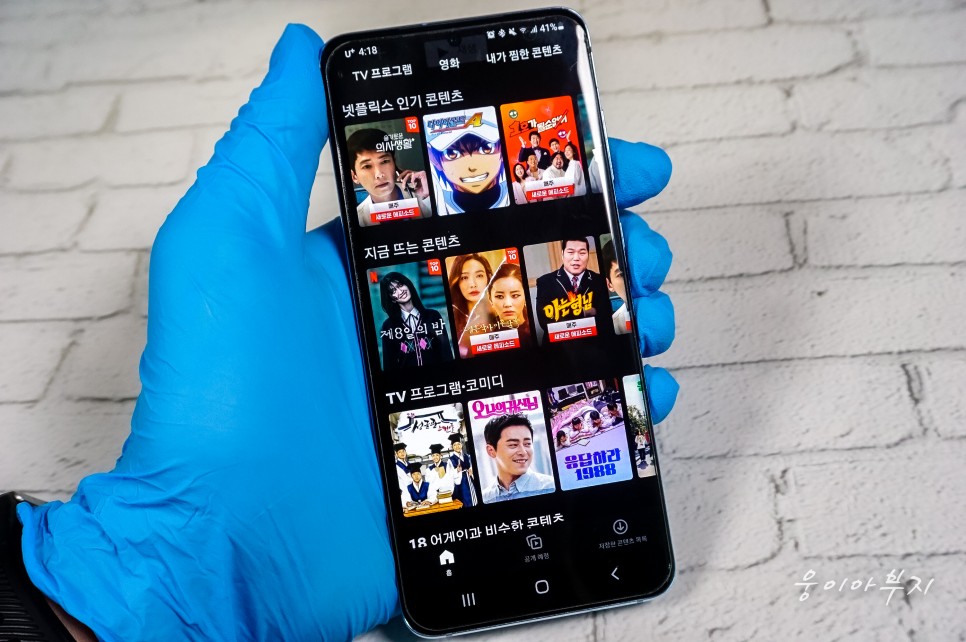
넷플릭스의 저장은 보고 싶은 드라마나 영화를 휴대 전화에 미리 다운로드 해 두는 것입니다. 그러면 데이터를 사용하지 않고 시청할 수 있는 거예요.먼저 넷플릭스를 실행시킨 후 다운로드 받고 싶은 콘텐츠로 이동하십시오.
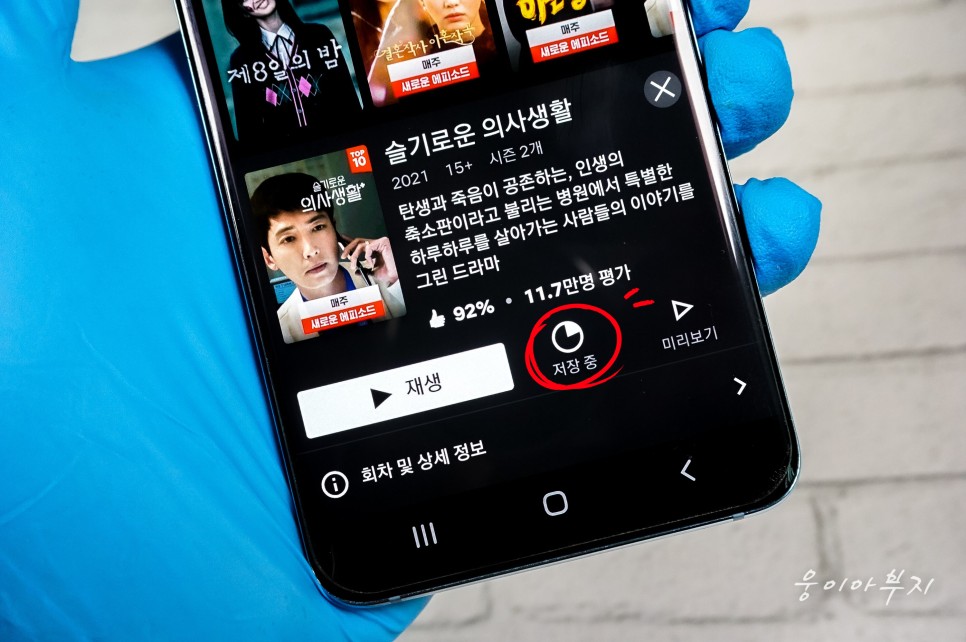
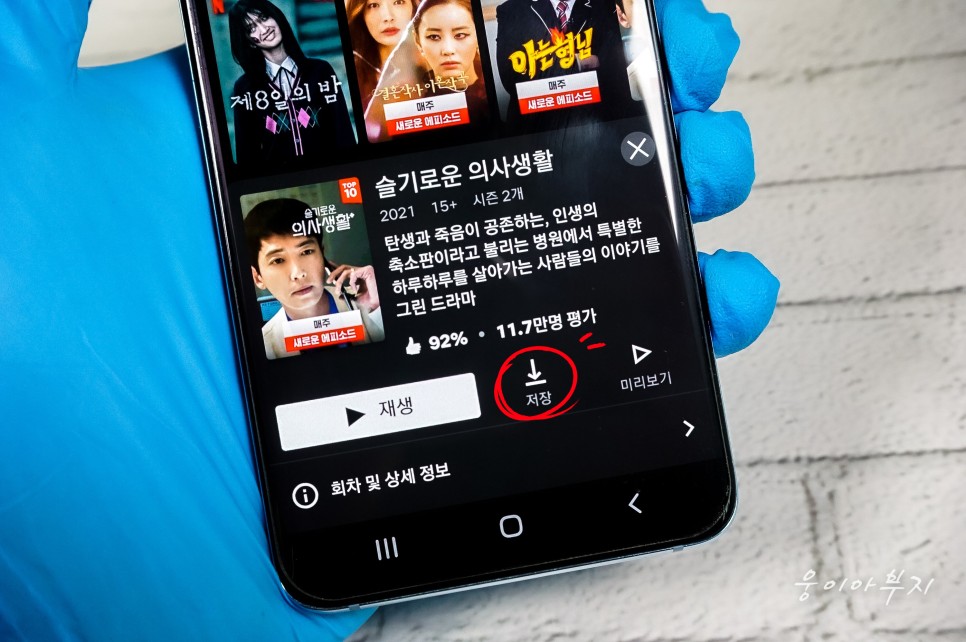
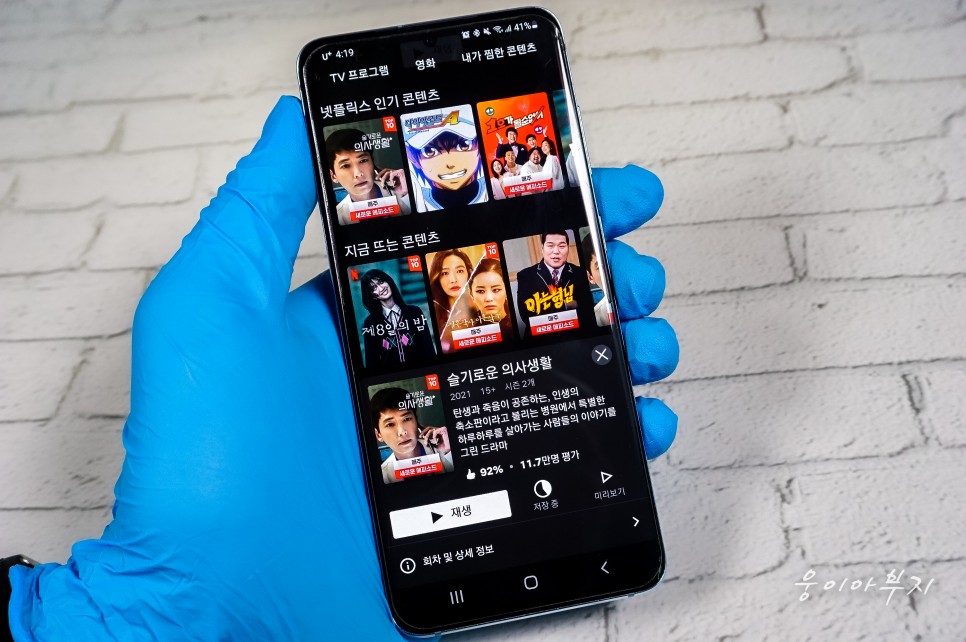
성공적으로 시즌1을 마치고 시즌2가 시작된 ‘슬의생’을 다운로드 받아봅니다. 해당 콘텐츠를 터치한 후 저장 버튼을 누릅니다.

그러면 저장 중이라는 메시지와 함께 다운로드가 이루어지고 있음을 확인할 수 있습니다.
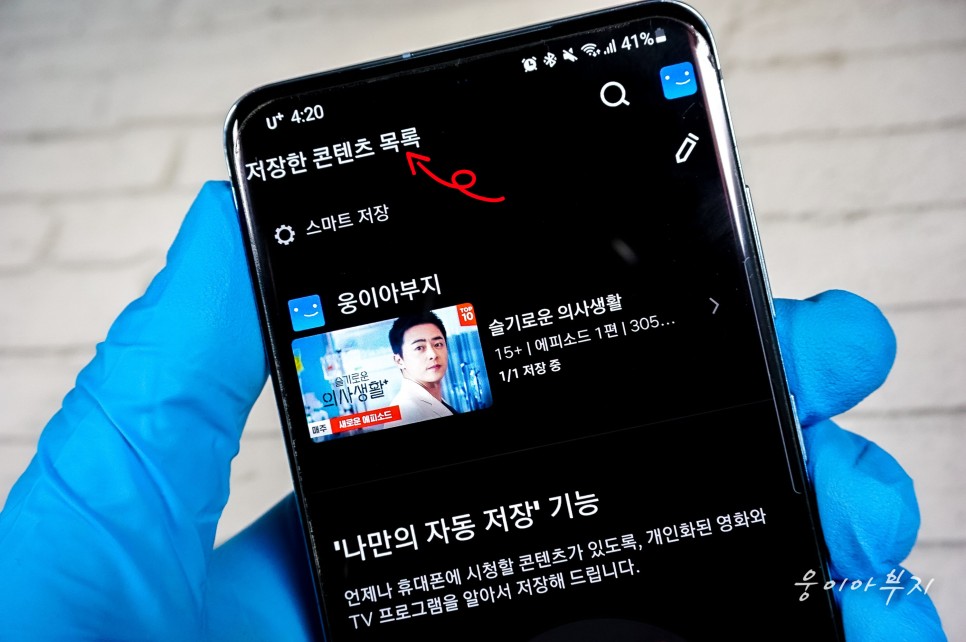
다운로드가 상당히 진행 중인 상태인데요. 이제 다운로드 받은 콘텐츠가 저장되는 ‘저장된 콘텐츠 목록’으로 이동해보도록 하겠습니다.
저장한 콘텐츠 리스트에서는 현재 저장 중인 콘텐츠 목록을 확인할 수 있습니다.
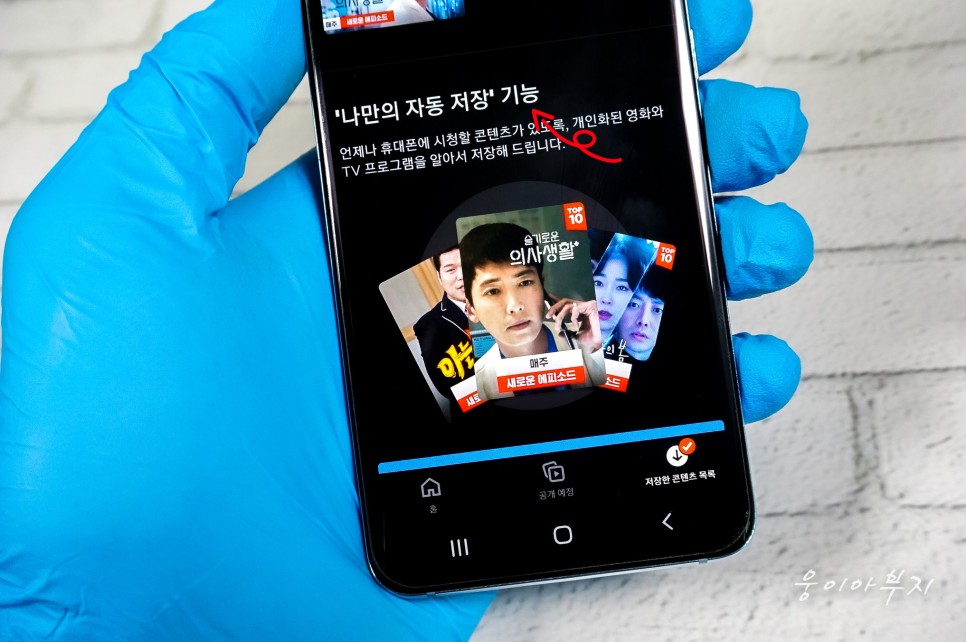
알고리즘에 의해 추천된 영화와 TV 프로그램을 스스로 저장해주는 나만의 자동저장 기능도 있습니다. 이 기능은 나중에 자세히 알아보겠습니다.
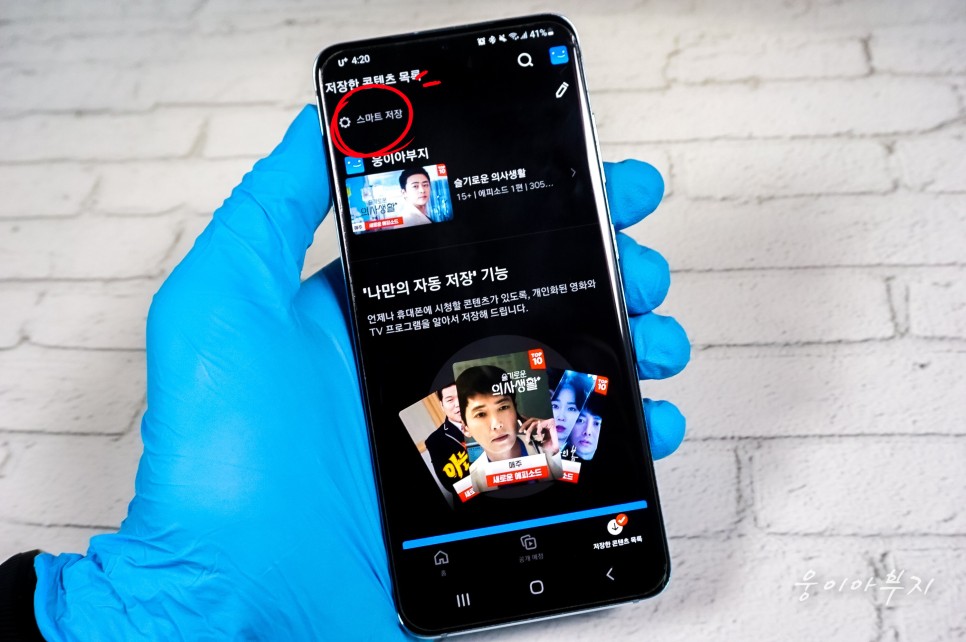
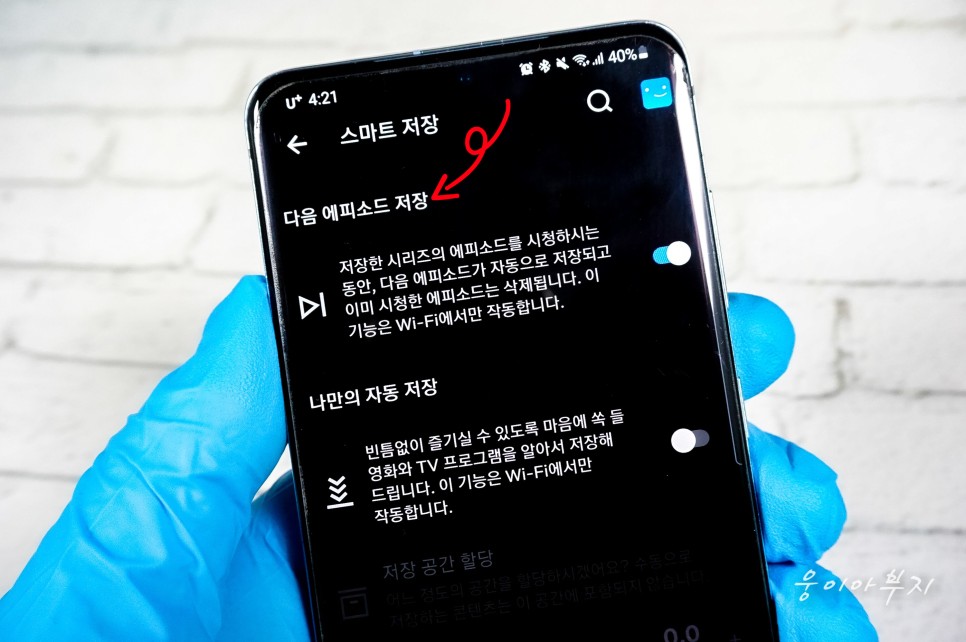
저장한 콘텐츠 리스트에서 상단에 있는 스마트 저장을 클릭하여 이동합니다.
스마트 저장 메뉴에는 다음 에피소드 저장/나만의 자동 저장 두 가지 하위 메뉴가 있습니다. ‘다음 에피소드 저장’은 저장한 시리즈의 에피소드를 시청하는 동안 다음 에피소드가 자동으로 저장되고 이미 시청한 에피소드는 자동으로 삭제되는 똑똑한 기능입니다. 게다가 이 기능은 Wi-Fi만으로 작동한다고 하니 데이터 걱정은 없겠네요.^^
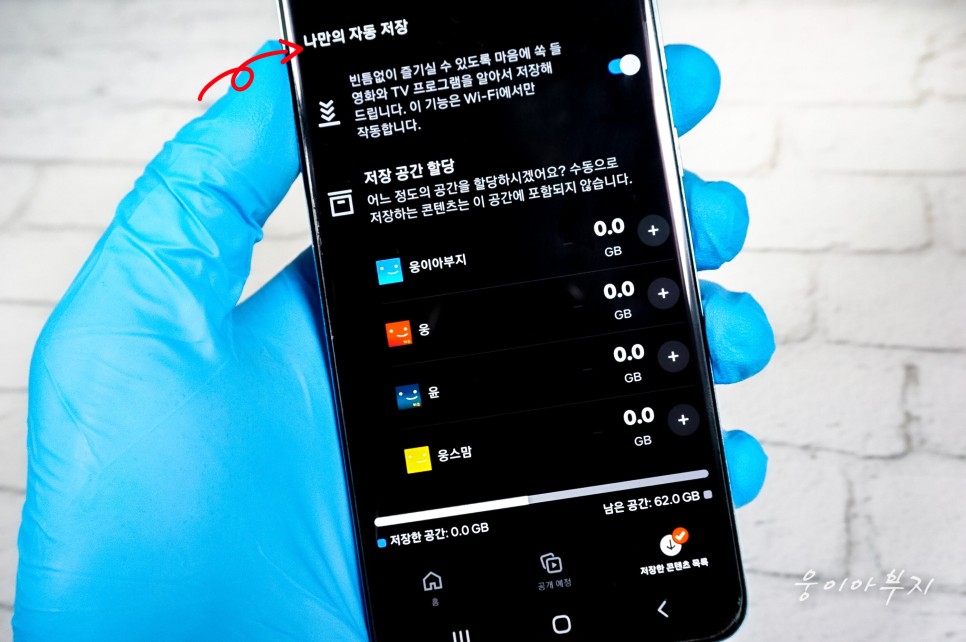
두 번째로 소개해드릴 스마트 기능은 나만의 자동 저장입니다. 마음에 드는 영화나 TV 프로그램을 마음대로 저장해주는 기능으로 역시 Wi-Fi만으로 작동합니다.
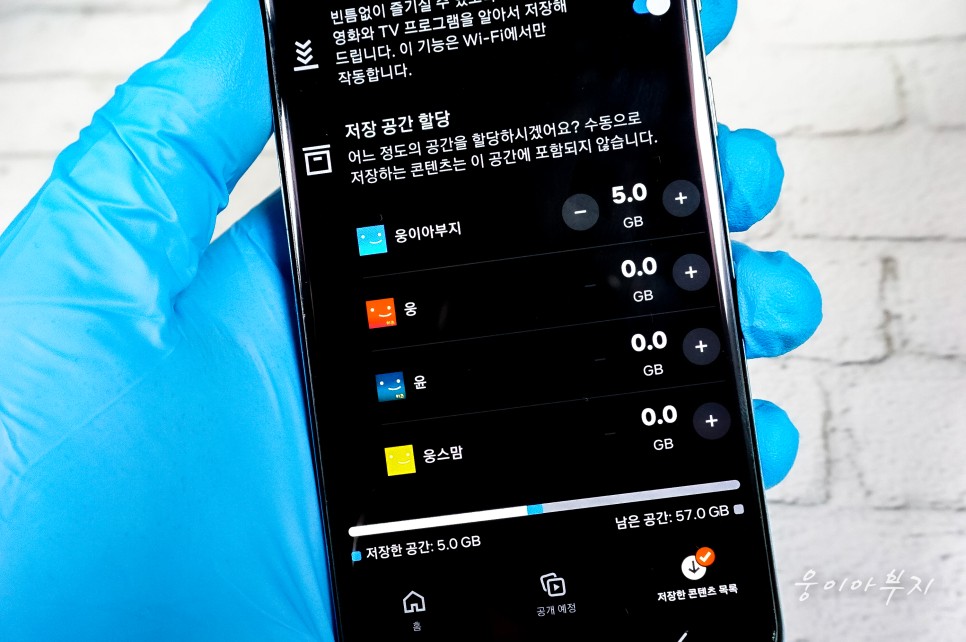
넷플릭스 프리미엄 구독 서비스는 하나의 아이디로 4인까지 동시 접속이 가능하기 때문에 총 4개의 캐릭터를 만들 수 있다. 각 캐릭터별로 저장 공간을 할당할 수 있습니다. 참고로 저장공간은 본인의 스마트기기(휴대전화, 태블릿, PC 등)의 저장가능공간만큼만 이용할 수 있습니다.
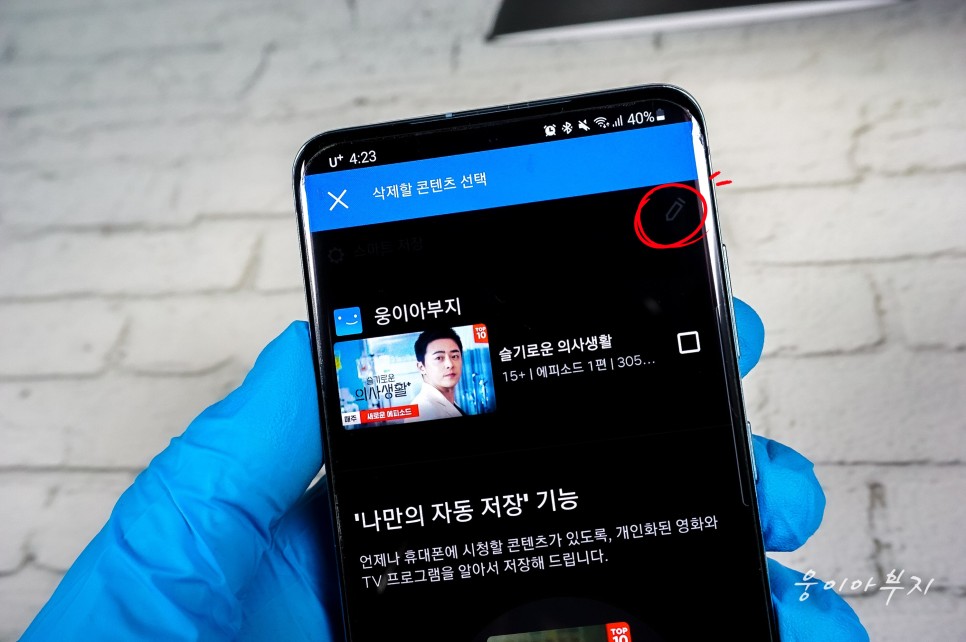
다운로드 받은 콘텐츠를 모두 보았거나 삭제하고자 하는 콘텐츠가 있다면 오른쪽 상단에 ‘연필’ 모양의 아이콘을 클릭하십시오.
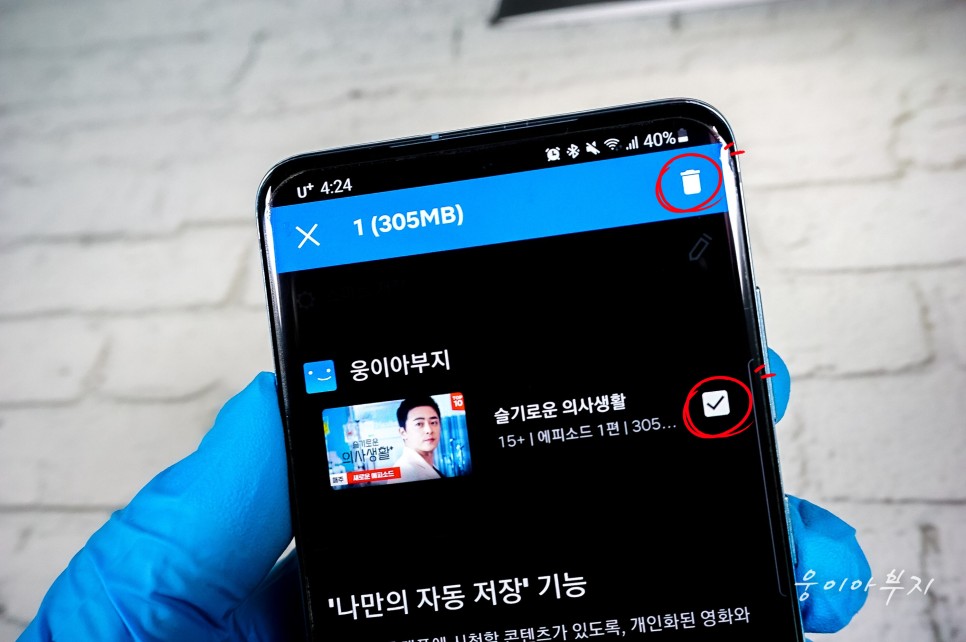
그리고 해당 콘텐츠 옆의 칸에 체크를 한 후 위의 휴지통 모양의 아이콘을 누르면 삭제됩니다. 드라마 한 편의 용량이 305MB 대용량이므로 이미 본 영상은 빨리 삭제하는 것이 좋습니다.
지극히 개인적인 총평 오늘은 이렇게 넷플릭스 저장 기능에 대해 알아봤습니다. 넷플릭스는 동영상 콘텐츠를 스트리밍하는 서비스여서 콘텐츠 하나당 차지하는 용량이 매우 크고 용량이 큰 만큼 데이터를 이용해 시청하기에는 사용료 압박이 심한데요. 보고 싶은 콘텐츠를 미리 저장해두면 어디서든 데이터 걱정 없이 편하게 콘텐츠를 즐길 수 있다.